| 8、調(diào)出“心形正面”圖層選區(qū)羽化3個(gè)像素后填充顏色:#CA9E8B,圖層混合模式改為“正片疊底”,不透明度改為:30%,取消選區(qū)后用鋼筆工具勾出圖17所示的選區(qū),羽化8個(gè)像素后加上圖層蒙版。 |
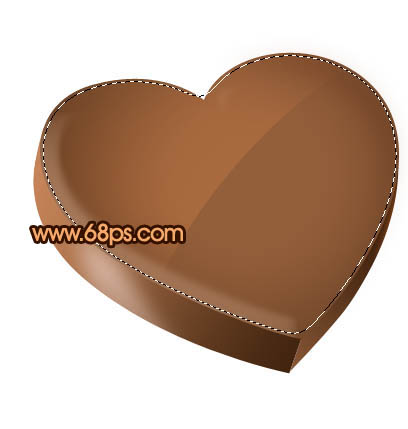 <圖16> |
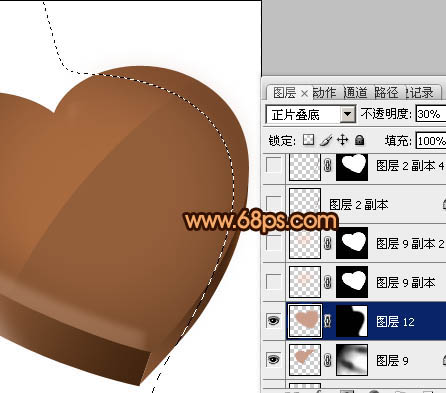 <圖17> |
| 9、新建一個(gè)圖層,把前景顏色設(shè)置為:#F7C1AA,用畫筆把心形中間部分涂上高光,效果如下圖。 |
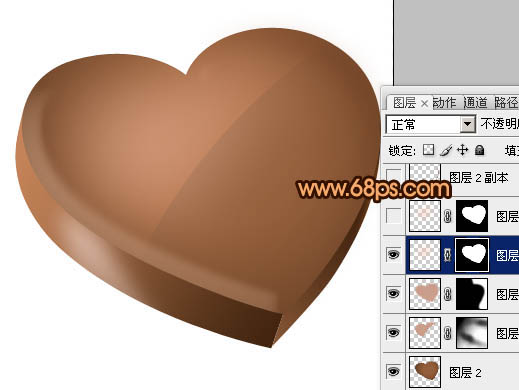 <圖18> |
| 10、把當(dāng)前圖層復(fù)制一層,圖層混合模式改為“疊加”,不透明度改為:50%,效果如下圖。 |
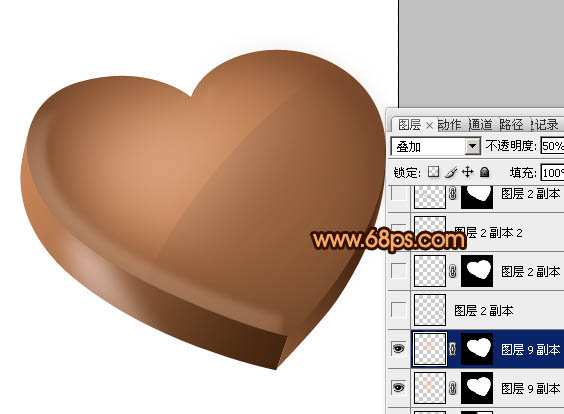 <圖19> |
| 11、新建一個(gè)圖層,用鋼筆勾出圖20所示的選區(qū),羽化1個(gè)像素后拉上之前設(shè)置的漸變色,效果如圖21。 |
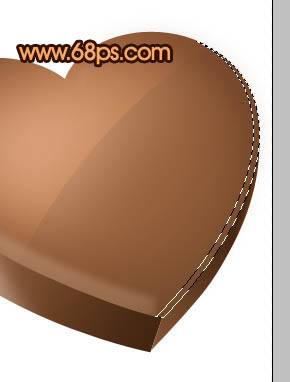 <圖20> |
 <圖21> |
| 12、新建一個(gè)圖層,用鋼筆勾出圖21所示的選區(qū),羽化1個(gè)像素后拉上同上的漸變色,效果如圖23。 |
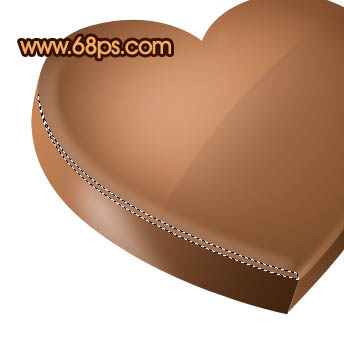 <圖22> |
 <圖23> |
| 13、新建一個(gè)圖層,把前景顏色設(shè)置為:#FDE1DC,用畫筆把心形頂部位置涂上高光,效果如下圖。 |
 <圖24> |
| 14、新建一個(gè)圖層,用鋼筆勾出圖25所示的選區(qū),羽化3個(gè)像素后填充顏色:#FCE1DC,效果如圖26。 |
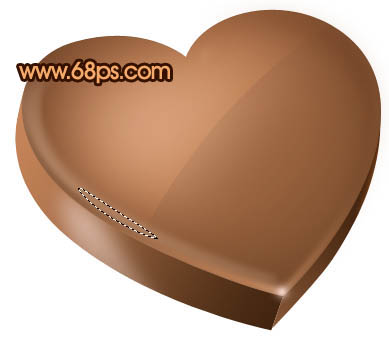 <圖25> |
 <圖26> |
| 15、創(chuàng)建亮度/對(duì)比度及色彩平衡調(diào)整圖層,參數(shù)設(shè)置如下圖。 |
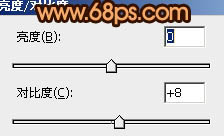 <圖27> |
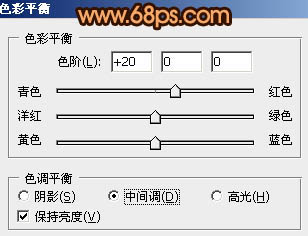 <圖28> |
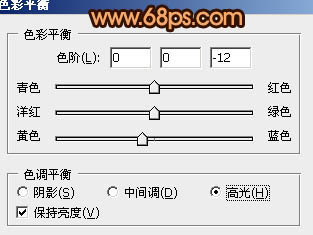 <圖29> |
| 16、最后加上其它高光及投影,完成最終效果。 |
 <圖30> |
標(biāo)簽:Photoshop





















