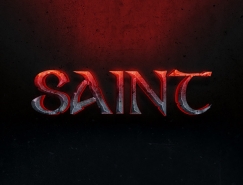
| 11、然后按照下面的樣式效果去添加。 |
 |
 |
 |
 |
 |
| 12、現在我們在做下背景,選擇矩形選取工具,然后羽化,大小為:100PX。把整個畫布都選滿。然后按CTRL+SHIFT+I反選。就出現下面的效果,然后我們在填充黑色,透明度改為50%。 |
 |
| 13、現在我們在加入一個光源,選擇暗綠色背景。然后添加混合模式,設置如下,下面設置要仔細看哦。 |
 |
 |
 |
標簽:紋理字
| 11、然后按照下面的樣式效果去添加。 |
|
|
|
|
|
| 12、現在我們在做下背景,選擇矩形選取工具,然后羽化,大小為:100PX。把整個畫布都選滿。然后按CTRL+SHIFT+I反選。就出現下面的效果,然后我們在填充黑色,透明度改為50%。 |
|
| 13、現在我們在加入一個光源,選擇暗綠色背景。然后添加混合模式,設置如下,下面設置要仔細看哦。 |
|
|
|