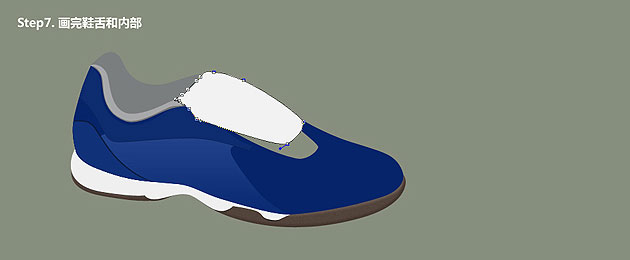
7、在背景圖層上面新建一個圖層,用鋼筆勾出背面部分填充灰色。再在圖層的最上面新建一個圖層,用鋼筆勾出頂部的選區填充白色。
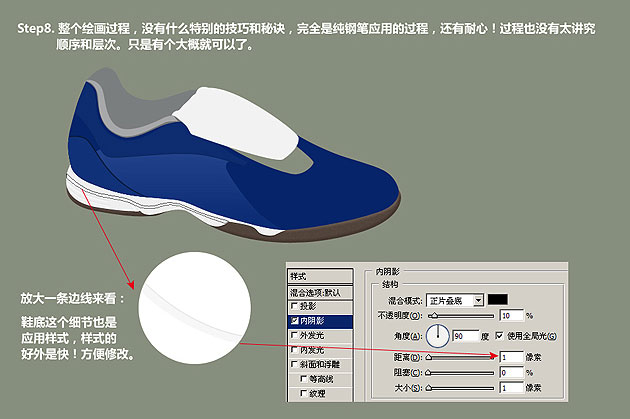
8、新建一個圖層,用鋼筆勾出鞋底凹陷部分的選區填充白色,然后添加圖層樣式,選擇內陰影,參數設置如下圖。
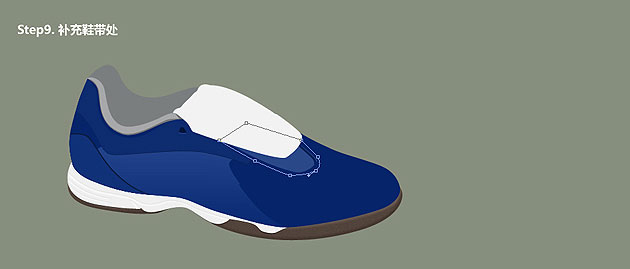
9、在頂部圖層下面新建一個圖層,用鋼筆勾出下圖所示的路徑,填充稍淺的藍色。
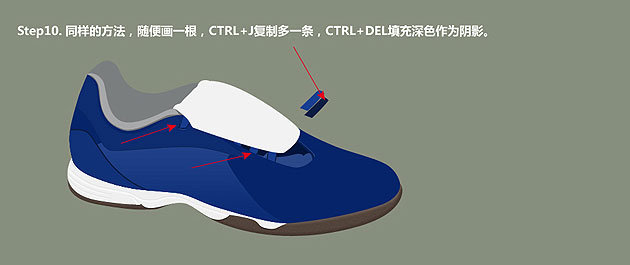
10、同樣的方法,隨便畫一根,按Ctrl + J 復制多一條,按Ctrl + DEL填充深色作為陰影。
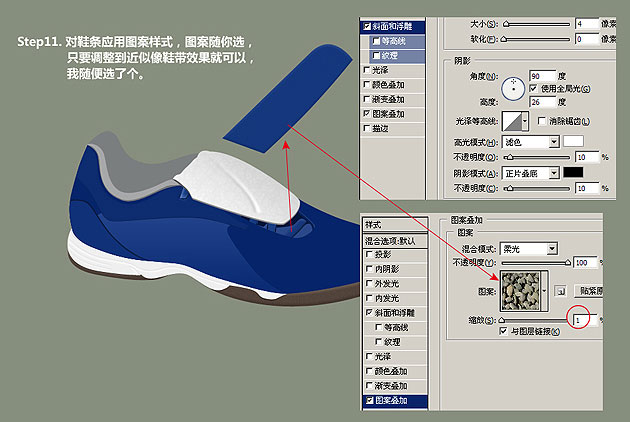
11、對鞋條應用圖層樣式,選擇圖案疊加及斜面和浮雕,參數設置如下圖,圖案可以隨意選擇。
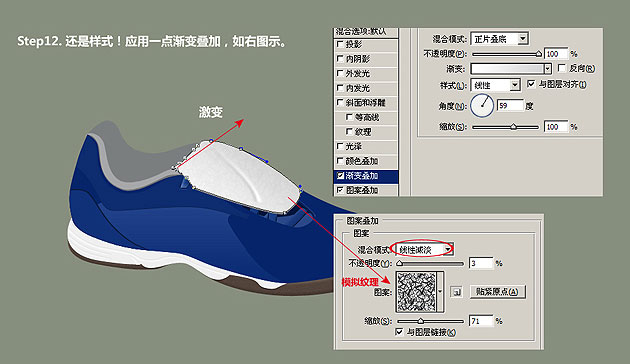
12、再設置漸變疊加,參數設置如下圖。
標簽:













