最終效果

1、新建一個800 * 800像素的文檔,選擇漸變工具顏色設置如圖1,拉出圖2所示的徑向漸變作為背景。新建一個圖層,用鋼筆勾出杯子主體部分的路徑,轉為選區如圖2。
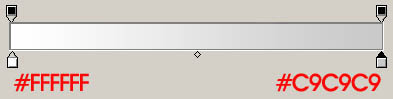
圖1
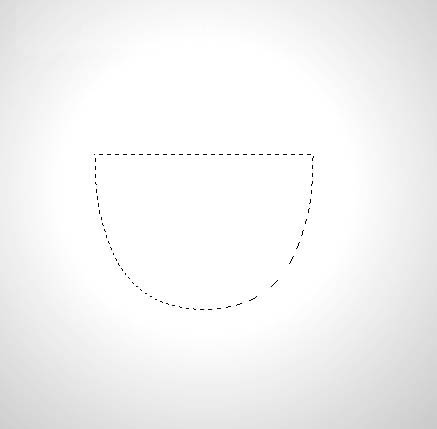
圖2
2、選擇漸變工具,顏色設置如圖3,拉出圖4所示的徑向漸變。
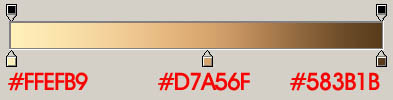
圖3

圖4
3、新建一個圖層,用鋼筆勾出左側高光部分選區如圖5,選擇漸變工具,顏色設置如圖6,拉出圖7所示的徑向漸變。按Ctrl + D 取消選區后加上圖層蒙版,用黑色畫筆把底部涂出透明度效果,如圖8。 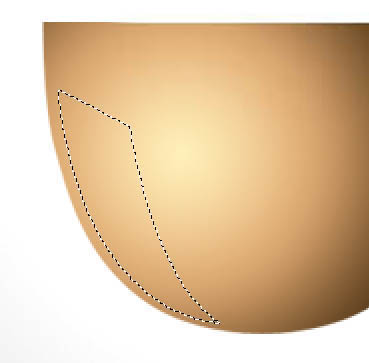
圖5
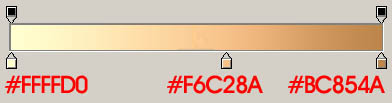
圖6
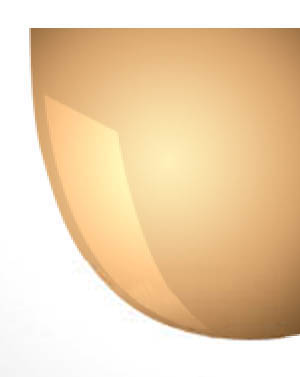
圖7

圖8
4、新建一個圖層,選擇橢圓選框工具,拉出圖9所示的橢圓選區,選擇漸變工具顏色設置如圖10,拉出圖11所示的線性漸變。確定后選擇減淡工具涂點高光效果,如圖12。
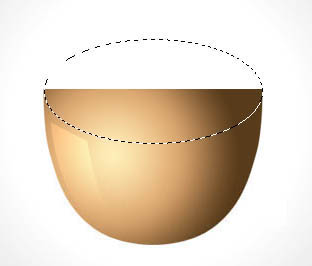
圖9

圖10
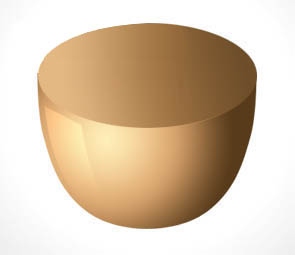
圖11
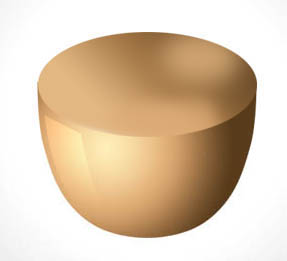
圖12
5、調出當前圖層選區,適當把選區向下移動4個像素左右,按Ctrl + Shift + I 反選,按Ctrl + Alt + D 羽化3個像素,按Ctrl + M 稍微調暗一點,如下圖。 
圖13
標簽:Photoshop





















