教程中我們將設置圖層樣式效果來制作內部具有折射光線的按鈕效果,制作中主要使用了“漸變疊加”圖層樣式效果。通過設置多層漸變疊加,并更改其混合模式而制作出絢麗的光線,具體的制作方法各位網友可跟隨教程同步制作。
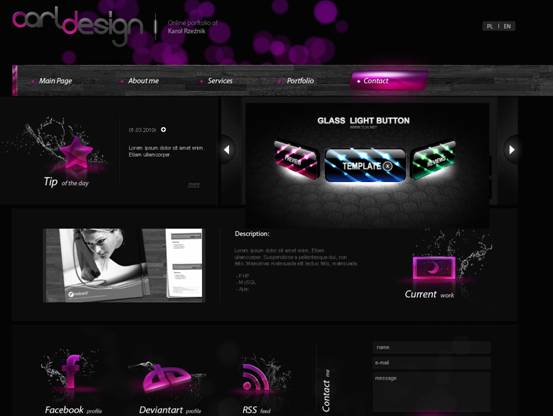
(1)運行Photoshop CS5,執行“文件”→“打開”命令,打開素材文件“光線背景.psd”文件。

(2)選擇“圓角矩形工具”,在打開的工具選項欄中選擇“形狀圖層”按鈕,創建“形狀 1”圖層。

(3)為“形狀 1”圖層添加圖層樣式,單擊“漸變疊加”項目,并設置其各項參數。

(4)單擊“描邊”項目,并設置其各項參數。

(5)按下“確定”按鈕,關閉“圖層樣式”對話框,效果如圖所示。

(6)復制“形狀 1”圖層,得到“形狀 1 副本”圖層,并將該圖層的圖層樣式刪除。

(7)為“形狀 1 副本”圖層添加“漸變疊加”圖層樣式,并設置其各項參數。

(8)按下“確定”按鈕,關閉“圖層樣式”對話框,更改圖層混合模式為“顏色減淡”,效果如圖所示。

(9)復制“形狀 1”圖層,得到“形狀 1 副本 2”圖層,效果如圖所示。

(10)打開“形狀 1 副本 2”圖層的圖層樣式,并更改“漸變疊加”樣式的各項參數。

(11)按下“確定”按鈕,關閉“圖層樣式”對話框,更改圖層混合模式為“濾色”,效果如圖所示。

(12)復制“形狀 1”圖層,得到“形狀 1 副本 3”圖層,并將該圖層的圖層樣式刪除,調整大小,效果如圖所示。

標簽:折射玻璃按鈕













