創(chuàng)建我們的文檔
這個(gè)教程準(zhǔn)備使用一個(gè)比你或許用到的小一些的背景600×350像素,提供的畫(huà)布大小取決于你的鼠標(biāo),使用你建議的設(shè)置創(chuàng)建一個(gè)新文檔,用一個(gè)微妙的顏色填充你的背景。沒(méi)什么特別的只要不是白色。 
起草設(shè)計(jì)出這個(gè)鼠標(biāo)
用35像素的半徑選擇圓角矩形工具。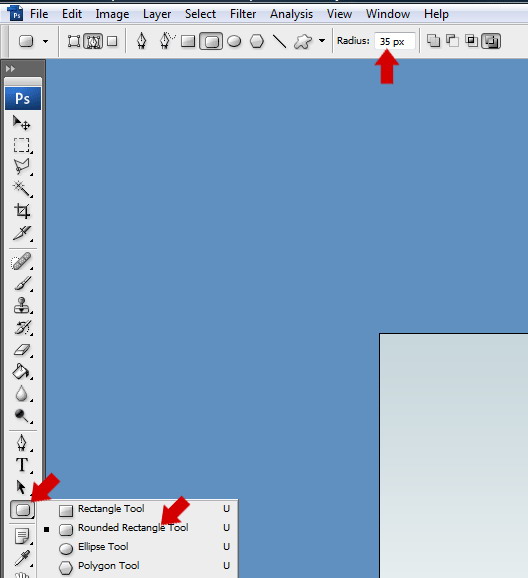
拖拽出一個(gè)跟你想要的鼠標(biāo)大小一樣的矩形路徑。 
一旦你拖拽出矩形,從旁邊菜單上選擇鋼筆工具,右鍵單擊矩形路徑的內(nèi)側(cè),并轉(zhuǎn)到“建立選區(qū)”。用一個(gè)徑向漸變選擇這個(gè)漸變工具,使用顏色#090f0d拖拽出這個(gè)徑向漸變。 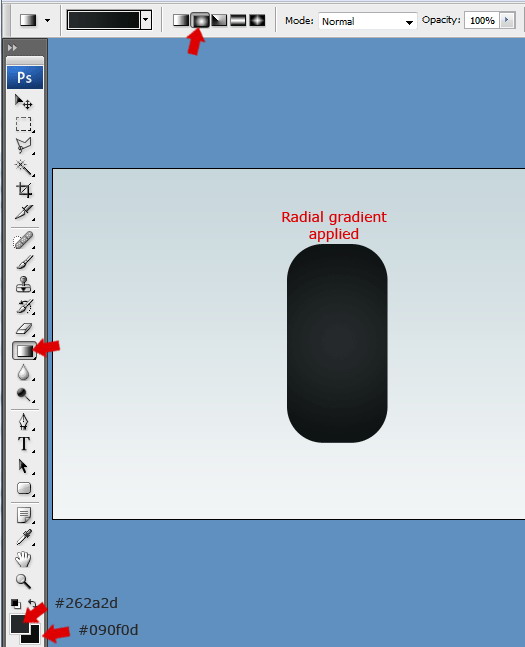
現(xiàn)在是要用變形工具自定義我們矩形的形狀了,轉(zhuǎn)到“編輯>變換>變形”(如果你使用的是CS2以前的版本那么這個(gè)變形工具通常是可用的)
一旦你選擇了變形工具變換你的形狀成你的鼠標(biāo)。向內(nèi)相互拖拽這個(gè)拐角錨點(diǎn),然后朝著畫(huà)布邊緣拖拽出中間線,你的目標(biāo)是為了一個(gè)膨脹的原始矩形。 
你應(yīng)該有像這樣的東西了。 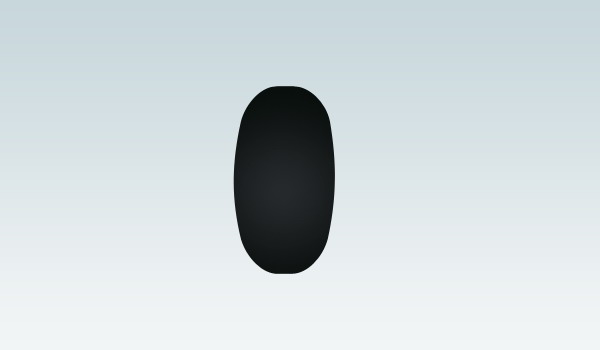
裁切這個(gè)按鈕
復(fù)制你的鼠標(biāo)圖層,然后隱藏這個(gè)已經(jīng)復(fù)制的作為我們隨后將創(chuàng)建鼠標(biāo)陰影的圖層。選擇這個(gè)橢圓選框工具并在鼠標(biāo)的上半部創(chuàng)建一個(gè)選區(qū)。 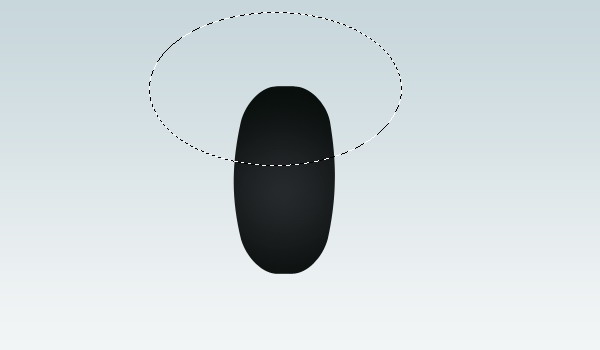
一旦你創(chuàng)建了這個(gè)選區(qū),轉(zhuǎn)到“編輯>剪切”然后“編輯>粘貼”。現(xiàn)在這個(gè)鼠標(biāo)的上半部應(yīng)該是分離的。再次將鼠標(biāo)上半部放置回到它被切割的地方從那以后使用如下設(shè)置添加一個(gè)漸變疊加。 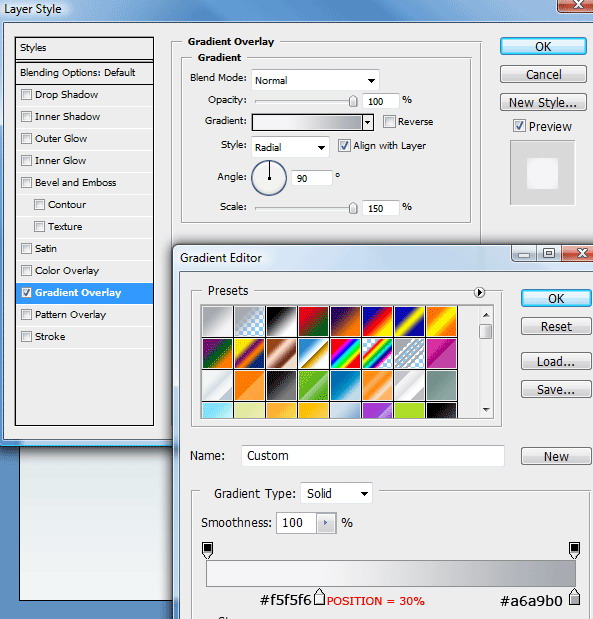
你應(yīng)該有看到像這樣的東西了。 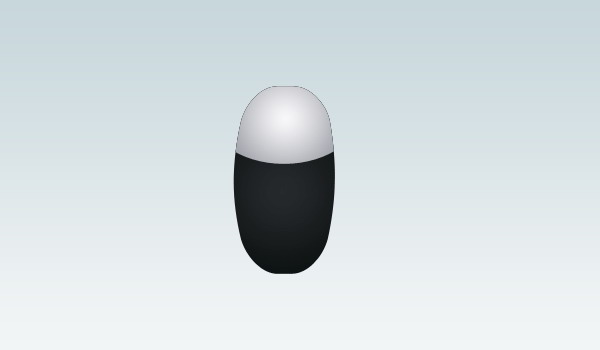
添加一些鼠標(biāo)主體細(xì)節(jié)
現(xiàn)在將要添加一些次要細(xì)節(jié)到鼠標(biāo)主體,只是促使它喜歡一點(diǎn)。首先讓我們添加一點(diǎn)雜色到鼠標(biāo)主體,選擇鼠標(biāo)主體圖層,同時(shí)抓住鍵盤(pán)上的Ctrl鍵這么載入選區(qū)。一旦這個(gè)選區(qū)被載入轉(zhuǎn)到“濾鏡>雜色>添加雜色”。 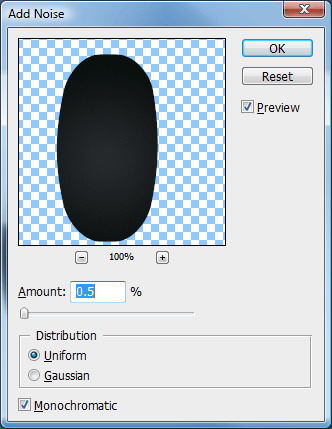
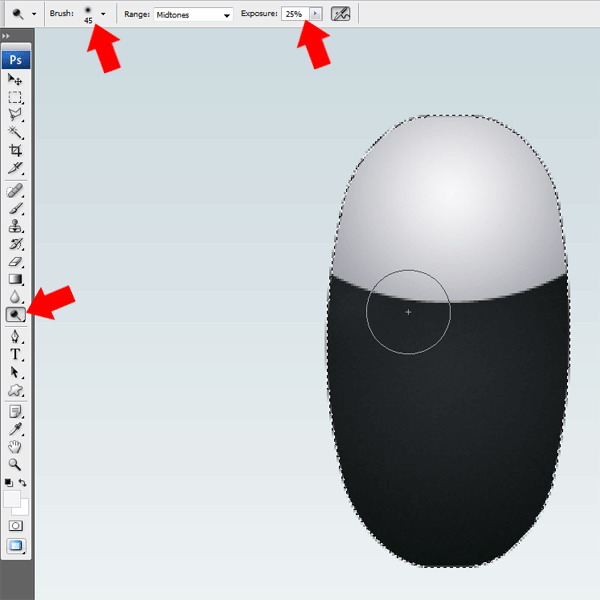
一旦雜色被添加保持選區(qū)激活。用一個(gè)大約45像素尺寸的筆刷選擇減淡工具,改變曝光量為25%。