| 9、雙單擊蝴蝶圖層進入到圖層樣式,分別勾選投影、內陰影、內發光、外發光、斜面和浮雕、紋理、光澤、顏色疊加、漸變疊加、描邊選項。設置幾項的數值參考圖16、17、18、19、20、21、22、23、24。效果圖如圖25所示。 |
 <圖16> |
 <圖17> |
 <圖18> |
 <圖19> |
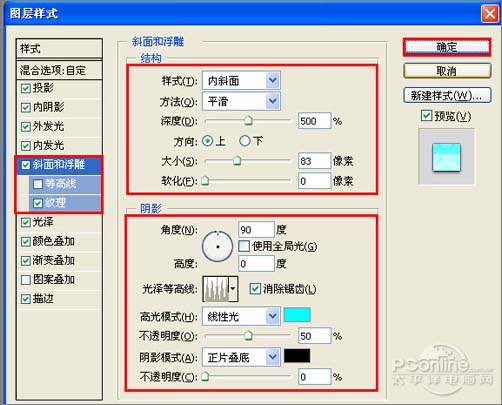 <圖20> |
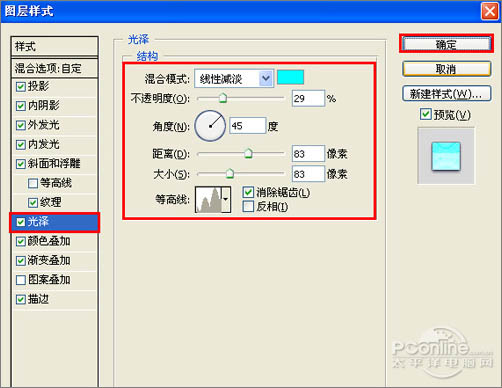 <圖21> |
 <圖22> |
 <圖23> |
 <圖24> |
 <圖25> |
| 10、在工具箱中選擇移動工具 ,按住鍵盤的Alt鍵不放,選擇蝴蝶圖層,按鼠標左鍵拖出7個蝴蝶圖層,并調整位置與距離大小,如圖26所示。 |
 <圖26> |
| 11、選擇7個蝴蝶圖層并合并圖層,合并(Ctrl+E)成一個蝴蝶副本6,選擇蝴蝶副本6按住鍵盤的Alt鍵不放,按鼠標左鍵拖出一個“蝴蝶副本7”,并添加一個蒙板給蝴蝶副本7,在工具箱中選擇漸變工具,給蝴蝶副本7添加一個漸變,調整后的效果圖如圖27所示 |
 <圖27> |
| 12、選擇蝴蝶圖層,并復制單個蝴蝶與調整大小與位置,設置不透明度為31%,填充為0%,如圖28所示。 |
 <圖28> |
| 13、經過調整后的效果,也是最終效果圖。如圖29所示。 |
 <圖29> |
標簽:彩色水晶字