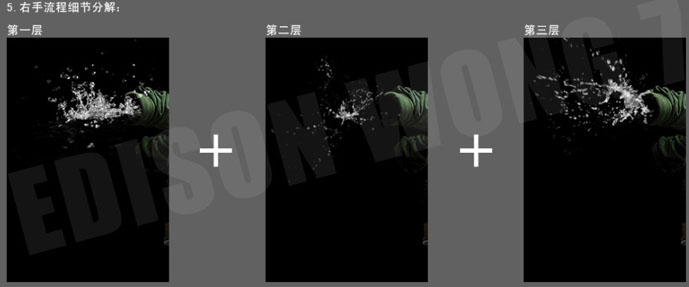
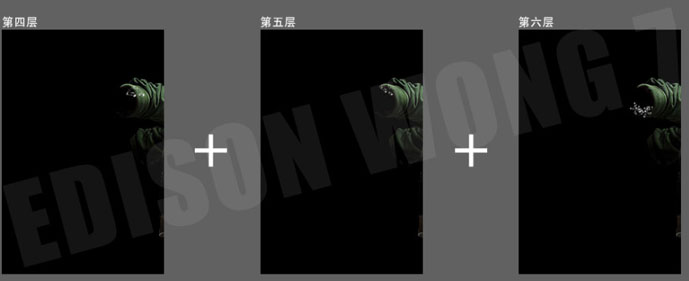
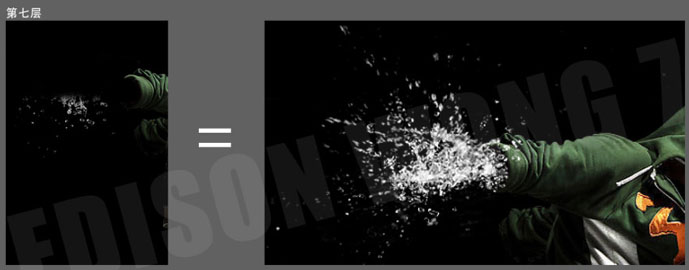
| 5、右手流程細節分解。 |
 |
 |
 |
| 6、把剩余的部分合成完,然后把所有的“水”圖層合并起來,為了讓合成后的水質感更加細膩,我們可以對該圖層執行:濾鏡 > 銳化 > USM銳化,參數設置如下圖。 |
 |
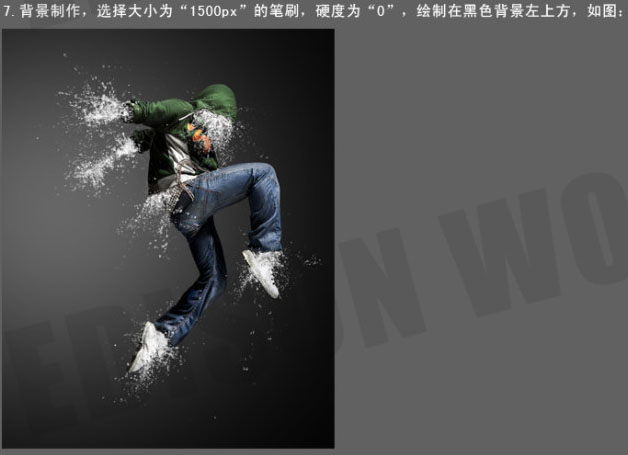
| 7、背景的制作,選擇大小為1500像素的筆刷,硬度為0,繪制在黑色背景左上方,如下圖。 |
 |
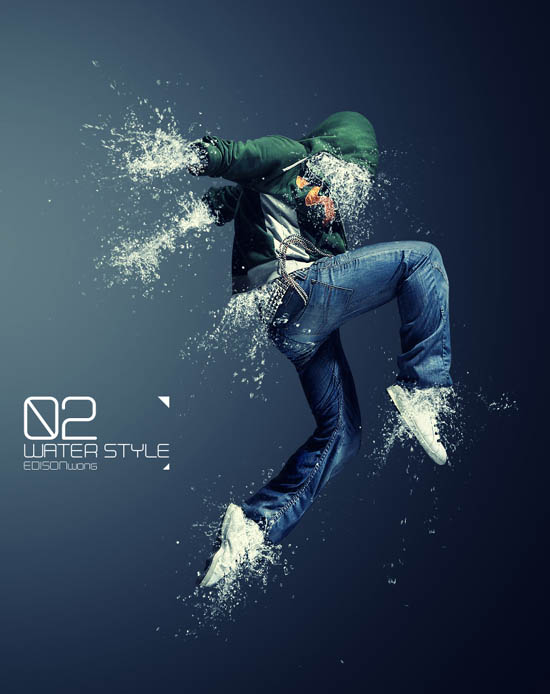
| 8、合并所有圖層,進行整體畫面的潤色,按Ctrl + B 調節色彩平衡,參數設置如下圖。確定后加上裝飾文字,完成最終效果。 |
 |
| 最終效果: |
 |
標簽:
| 5、右手流程細節分解。 |
|
|
|
| 6、把剩余的部分合成完,然后把所有的“水”圖層合并起來,為了讓合成后的水質感更加細膩,我們可以對該圖層執行:濾鏡 > 銳化 > USM銳化,參數設置如下圖。 |
|
| 7、背景的制作,選擇大小為1500像素的筆刷,硬度為0,繪制在黑色背景左上方,如下圖。 |
|
| 8、合并所有圖層,進行整體畫面的潤色,按Ctrl + B 調節色彩平衡,參數設置如下圖。確定后加上裝飾文字,完成最終效果。 |
|
| 最終效果: |
|













