本教程更多的是一些文字描述和圖層參照,沒有一些過程效果圖。作者提供的僅是思路,細節(jié)部分及一些參數(shù)的設(shè)置還需要自己用心去把握。
原圖
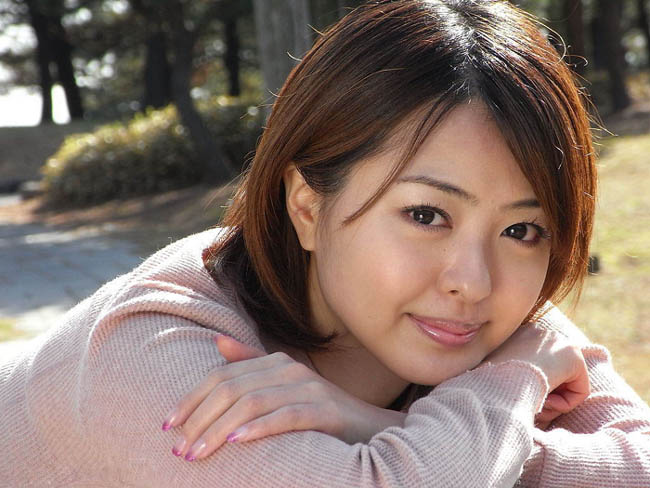 |
| 最終效果 |
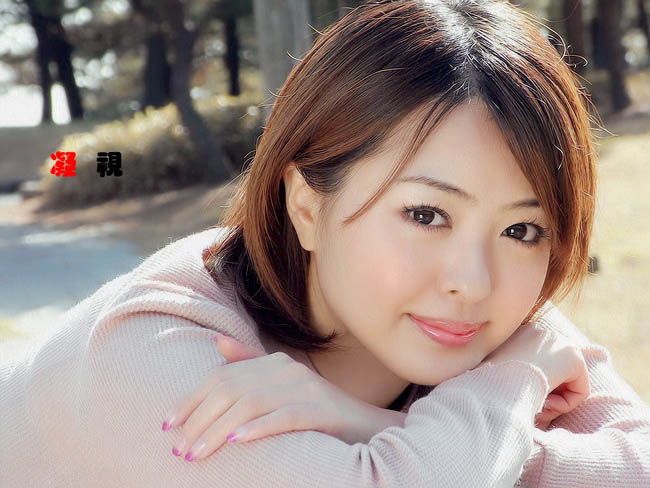 |
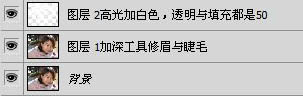
| 1、打開原圖素材,按Ctrl + J 把背景圖層復(fù)制一層,用加深工具加深一下眉毛和睫毛。 2、按Ctrl + Alt + ~ 調(diào)出高光選區(qū),新建一個圖層填充白色,然后把圖層不透明度和填充都改為:50%。 |
 |
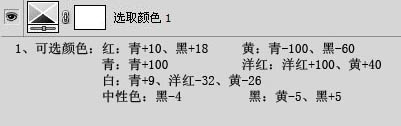
| 3、創(chuàng)建可選顏色調(diào)整圖層,參數(shù)設(shè)置如下圖。 |
 |
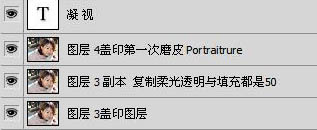
| 4、新建一個圖層,按Ctrl + Alt + Shift + E 蓋印圖層,然后把蓋印圖層復(fù)制一層,圖層混合模式改為“柔光”,圖層不透明度和填充都改為:50%。 5、新建一個圖層,蓋印圖層,使用Portraiture濾鏡麼下皮。然后打上裝飾文字。 |
 |
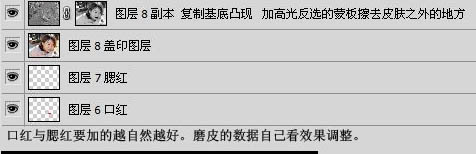
| 6、新建一個圖層,把前景顏色設(shè)置為淡紅色,然后給人物加上口紅和腮紅,加好后適當(dāng)改變下圖層混合模式。。加得越自然越好。 7、新建一個圖層,蓋印圖層。把蓋印圖層復(fù)制一層,執(zhí)行:濾鏡 > 素描 > 基底凸現(xiàn),數(shù)值自定。確定后調(diào)出圖層2白色部分的選區(qū),回到最上面的圖層按Ctrl + Shift + I 把選區(qū)反選,加上圖層蒙版,用黑色畫筆擦掉皮膚以外的部分。 |
 |
| 8、新建一個圖層,蓋印圖層,用Noise濾鏡磨皮,適當(dāng)降低下圖層不透明度。 9、創(chuàng)建色階調(diào)整圖層,數(shù)值:11/1.28/255,確定后完成最終效果。 |
 |
|
標(biāo)簽:PS磨皮