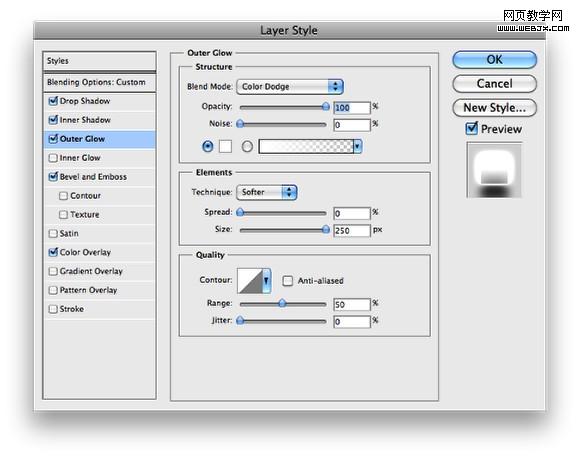
| 外發光: |
 |
| 浮雕效果: |
 |
| 顏色疊加: |
 |
| 6、這將是你調整圖層樣式后的效果。 |
 |
| 7、復制圖層,使圖片的效果加強一點點,降低不透明度為59%。 |
 |
| 8、我們需要另外的一個圖層,無任何圖層樣式,將它放在最上面,選擇:濾鏡--模糊--高斯模糊,半徑使用100像素,并更改圖層模式為顏色減淡。 |
 |
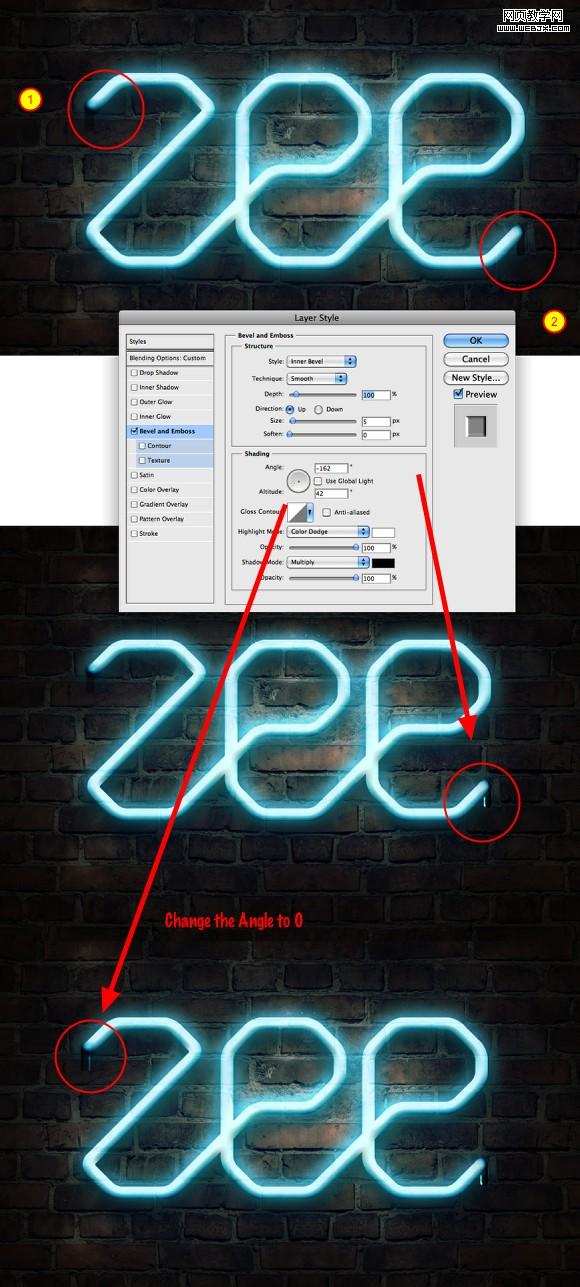
| 9、現在使用筆刷工具,創建字效的另一部分,感覺像能黏在墻上的一部分。使用黑色色彩筆刷,在字樣下方畫一個,使用圖層--圖層樣式--浮雕,使用以下圖片的數據調整它的浮雕效果,E使用-160°角度,Z使用0°的角度。 |
 |
| 10、在此使用筆刷(B),用柔筆,硬度為0,新建一個圖層,創建寶貴的一步,僅僅是創建剩下的陰影部分。 |
 |
| 最后效果: |
 |
標簽:霓虹發光字













