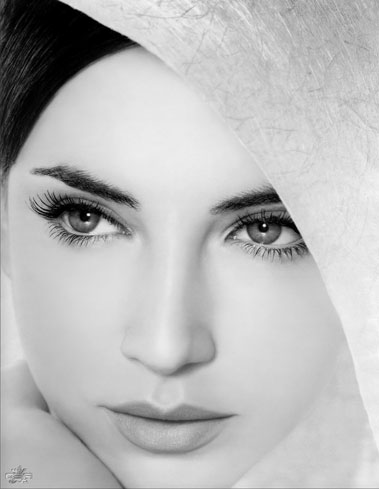
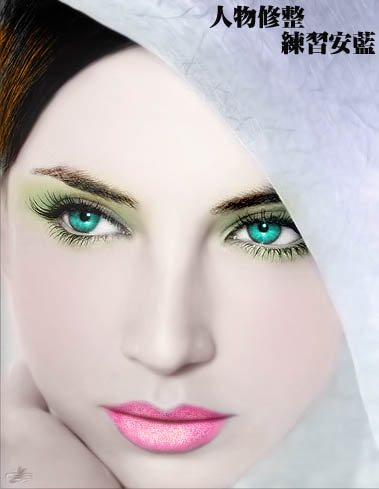
| 本教程利用填充色來上色。在上色之前需要先找張類似的正常人物圖像來參考一下。根據(jù)參考圖像確定好人物各組成部分的大致顏色。然后就可以分層來上色。上色的時候要處理好細(xì)節(jié)部分。 原圖 |
 |
| 最終效果 |
 |
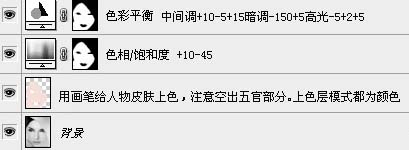
| 1、打開原圖素材,新建一個圖層圖層混合模式改為“顏色”,把前景顏色設(shè)置為:#FADDD9,然后用畫筆涂抹人物臉部及皮膚部分,注意空出五官部分。 2、創(chuàng)建色相/飽和度調(diào)整圖層,數(shù)值為:+10/-45/0。 3、創(chuàng)建色彩平衡調(diào)整圖層:中間調(diào):+10/-5/+15;暗調(diào):-5/+2/+5。 |
 |
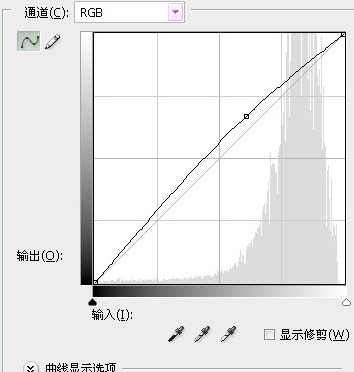
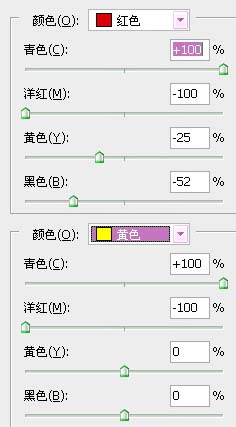
| 4、分別創(chuàng)建曲線和可選顏色調(diào)整圖層,參數(shù)設(shè)置如下圖。 |
 |
 |
 |
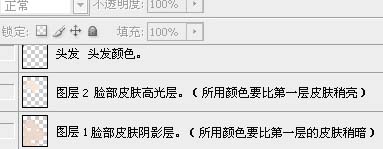
| 5、新建一個圖層,圖層混合模式改為“顏色”,把前景顏色設(shè)置為:#E7D4C6,用畫筆突出皮膚陰影層。新建一個圖層,圖層混合模式也為“顏色”,用顏色:#FFECDD,圖層皮膚高光層。同樣的方法把頭發(fā)部分涂上深褐色。 |
 |
| 6、紗巾及眼影,眼珠,腮紅部分的上色。方法同上。 |
 |
| 7、人物嘴巴的上色,顏色自己把握。口紅亮粉的制作:新建一層填充灰色,執(zhí)行:濾鏡 > 雜色 > 添加雜色,選擇平均分布,勾選單色,數(shù)值自定。確定后把圖層混合模式改為“線性減淡”,加上蒙版,擦去除唇部以外的部分。完成最終效果。 |
 |
|
標(biāo)簽:













