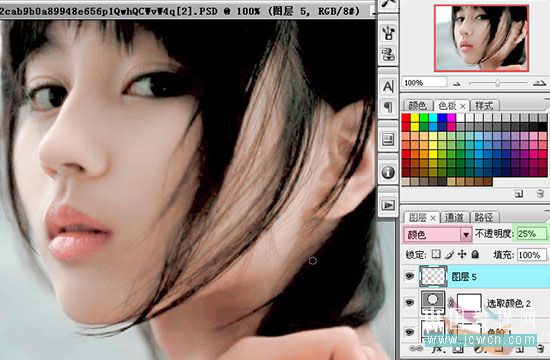
| 之后把圖層混合模式改為"顏色",不透明度設小一點。 |
 |
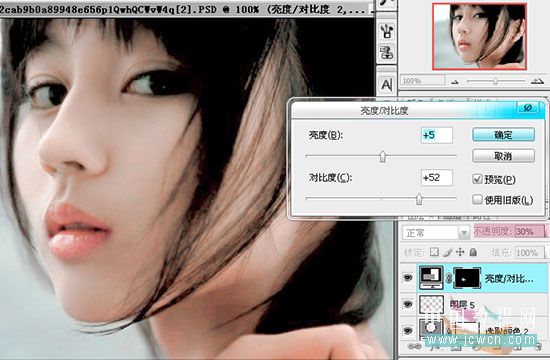
| 14、按住ctrl鍵用鼠標左鍵點擊嘴唇顏色的那個圖層以載入圖層,即出現嘴唇的選區加個"亮度/對比度",使嘴唇明亮點[+5 ,+52],不透明度 30%。 |
 |
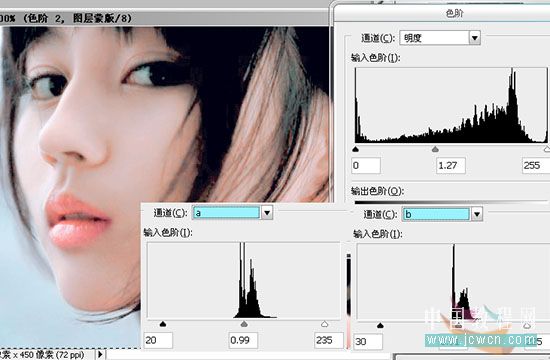
| 15、仍然像第8步一樣,在LAB模式下把顏色調鮮艷些[明度: 0, 1.27 ,255 ; a: 20, 0.99 ,235 ; b: 30, 0.91, 225]。 |
 |
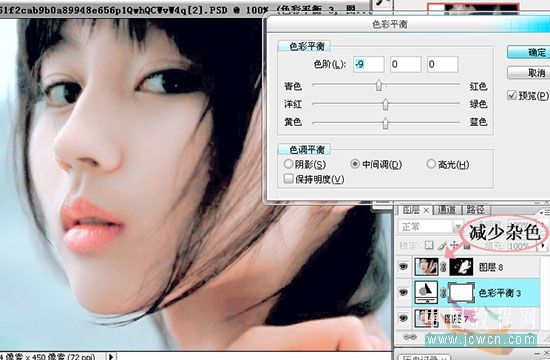
| 16、最后,按照自己的喜好,再調下細節并且可以"蓋印可見圖層",用 "濾鏡"-"雜色"-"減少雜色",加上"蒙版",把色斑雜點等消除一下。 |
 |
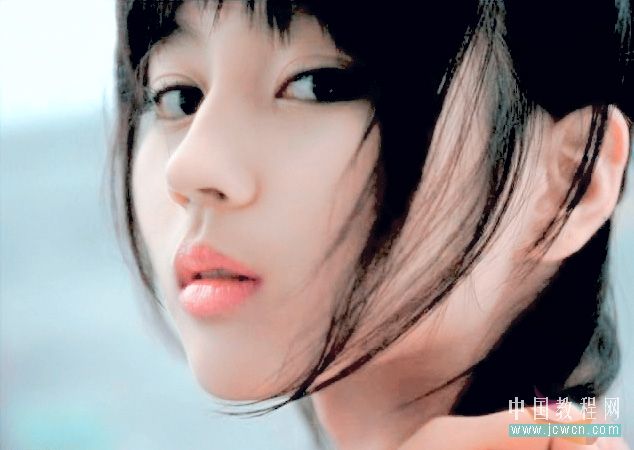
| 調色就基本到這了。 |
 |
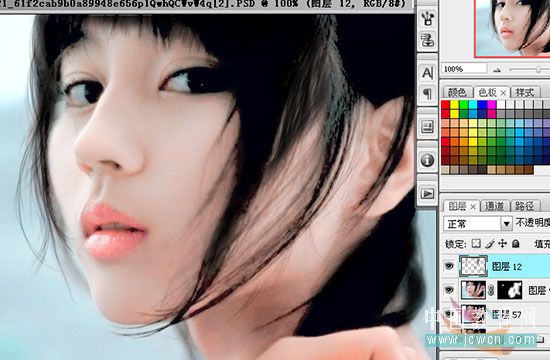
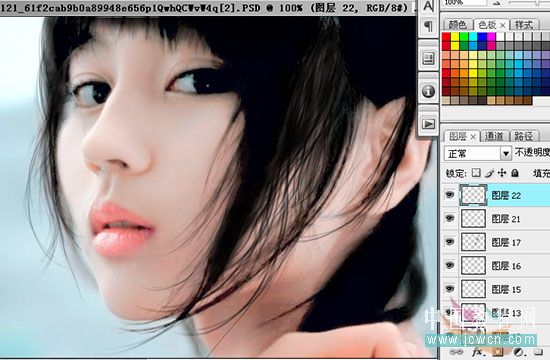
| 17、之后是畫頭發,找個頭發筆刷吧,加幾個圖層,畫些頭發慢慢調整,盡量不要有2簇頭發被找出是一模一樣的。 |
 |
 |
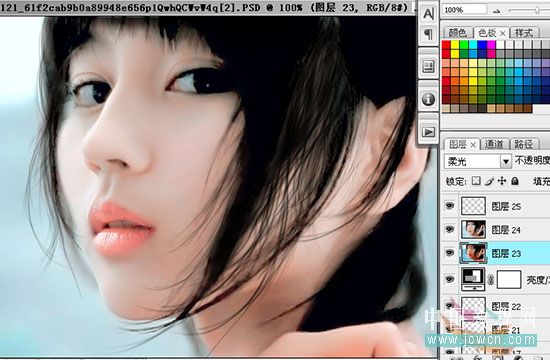
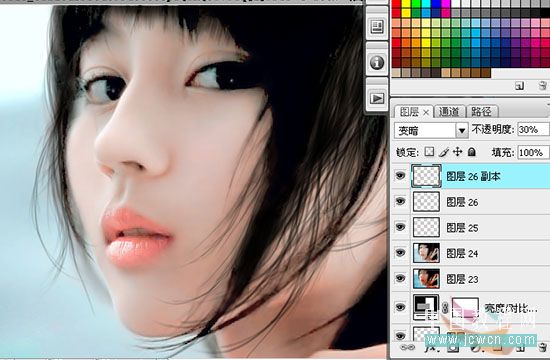
| 18、"圖層23" 加的混合模式為"柔光"的圖層,是為了加強對比"圖層24" 是銳化嘴唇,在人物圖中,對嘴唇和眼眸的銳化,可以使這兩處看起來顯得更加明麗"圖層25" 是在臉頰部分加了不透明度低的洋紅,使之有腮紅效果。 |
 |
| 19、最后就是細節調整了,用的都是上面介紹過的方法。人物右邊臉頰,也即是畫面左邊的臉頰有曝光,用畫筆等工具類似第13步處理。"圖層26" 是用畫筆在臉頰曝光地方涂上膚色相近的顏色[R:209 ,G:179 ,B:168],圖層混合模式為 "顏色",不透明度 30% 。"圖層26 副本" 是復制 "圖層 26", 改圖層混合模式為 "變暗" ,不透明度 30%。這樣盡量消除曝光部分。當然,也可以用調 "色階" "可選顏色" 等方法, 多嘗試一下吧。 |
 |
| 睫毛也可以用睫毛筆刷加強。 |
 |
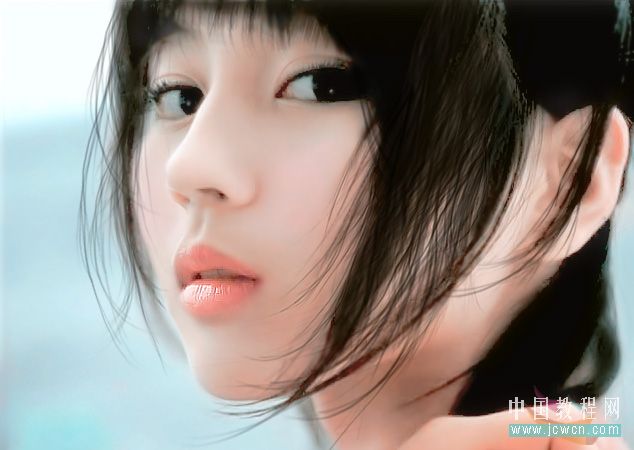
| 最終效果。 |
 |
標簽:













