| 6、在蒙版上按鼠標右鍵選擇“應用圖層蒙版”。然后加上圖層蒙版,選擇黑白漸變如圖12在右邊拉出透明漸變。 |
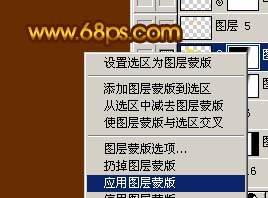 <圖11> |
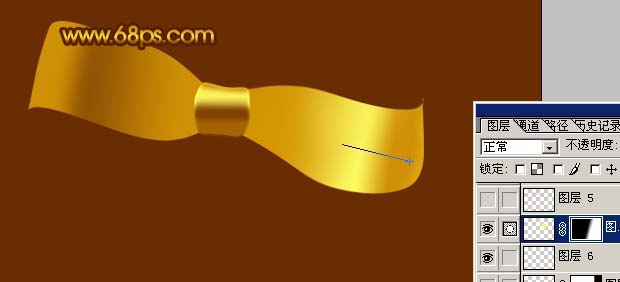 <圖12> |
| 7、按Ctrl點圖層面板“彩帶1”縮略圖調出選區,新建一個圖層填充顏色:#8E4F00,取消選區后加上圖層蒙版,用黑白漸變拉出圖13所示透明漸變,確定后用黑色畫筆把右邊邊緣部分稍微擦出反光效果,如圖14。 |
 <圖13> |
 <圖14> |
| 8、同樣的方法制作出左邊的高光和暗調部分。 |
 <圖15> |
| 9、調出“彩帶1”選區,新建一個圖層,把前景顏色設置為:#A36300,選擇畫筆工具,不透明度為:5%左右,慢慢把靠近結的附近涂上暗調,如圖16。 |
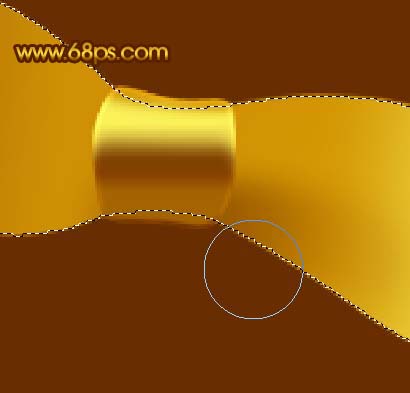 <圖16> |
| 10、新建一個圖層,把前景顏色設置為:#F9B91D,用畫筆涂出上部的反光效果,如圖17,18。 |
 <圖17> |
 <圖18> |
| 11、新建一個圖層,開始涂褶皺效果。先涂暗調部分,把前景顏色設置為:#A46400,用畫筆(不透明:5%)慢慢涂出圖19所示的效果,涂的時候用力搖均勻,整體涂好后可以加上圖層蒙版修改細節部分。效果如圖20。 |
 <圖19> |
 <圖20> |
| 12、再涂出其它幾條暗調帶,如圖21。 |
 <圖21> |
標簽:













