| 光澤: |
 |
| 漸變疊加: |
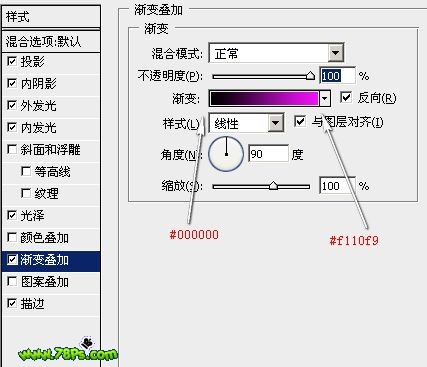 |
| 描邊: |
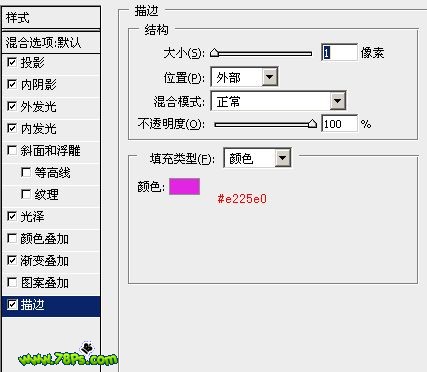 |
| 大致效果: |
 |
| 7、這步我們要制作文字的投影。 載入圖層2(選擇--載入選區),執行選擇--變換選區,按住SHIFT+ALT鍵擴大選區,回車鍵確定變換。 |
 |
| 8、新建一個圖層在圖層2下面,填充黑色。 |
 |
| 9、對該圖層高斯模糊10像素(濾鏡--模糊--高斯模糊),不透明度降低到50%。 |
 |
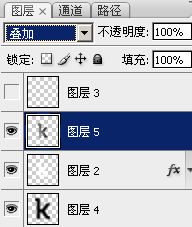
| 10、再次載入圖層2,按D鍵重置前景色、背景色,新建一個圖層在圖層2上面,執行云彩濾鏡(濾鏡--渲染--云彩)。 |
 |
| 11、模式設置為疊加。 |
 |
 |
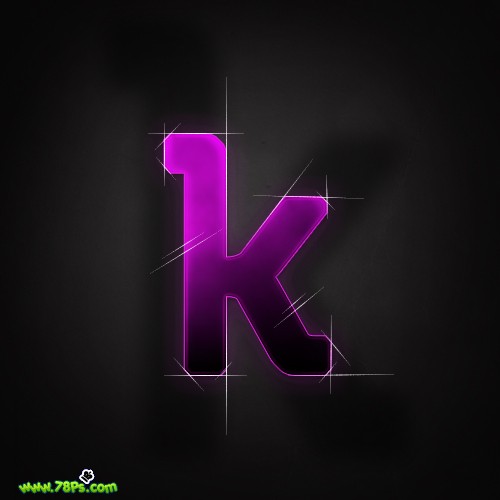
| 12、最后我們添加一些閃光效果。先設置畫筆大小為1px,前景色為白色;然后用鋼筆工具畫出路徑,描邊路徑即可。 |
 |
標簽:發光字效果













