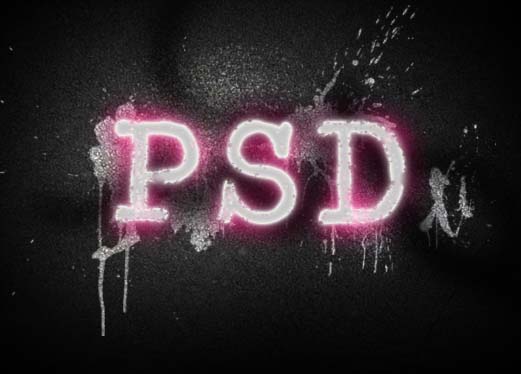
| 8、現在把步驟 5中我們隱藏的文字圖層復制一次,執行高斯模糊,半徑為5px。這一步不可用Ctrl+F,模糊半徑不一樣。 |
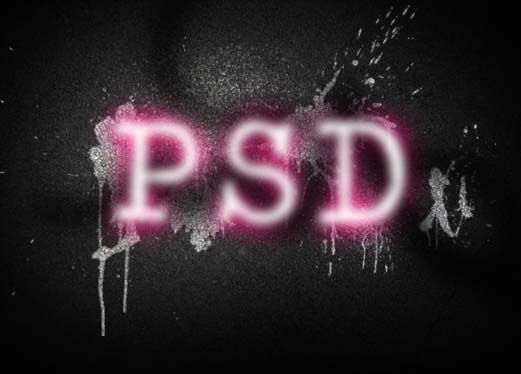 |
| 9、給新建的文字圖層設置圖層樣式,包括外發光、內發光和顏色疊加如下圖所示。 |
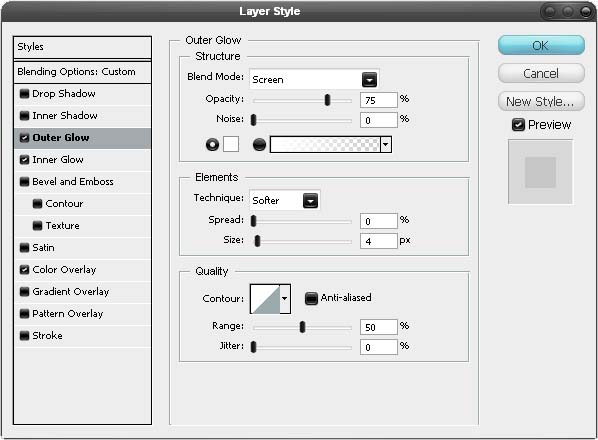 |
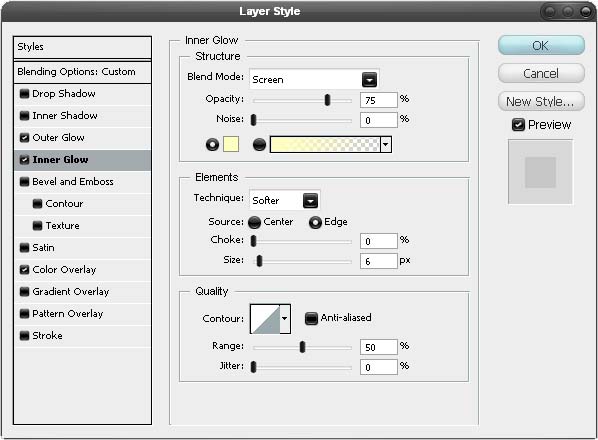 |
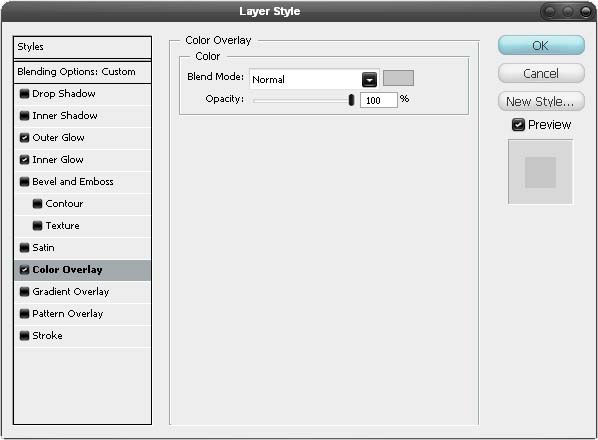 |
 |
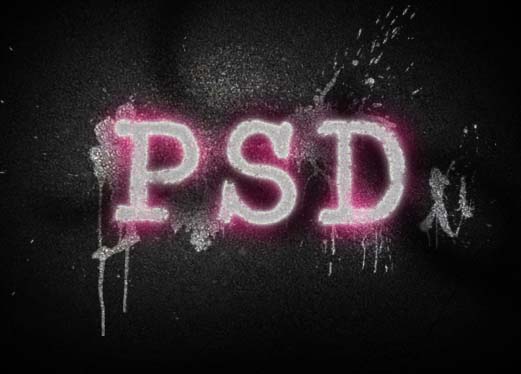
| 10、我們曾經給混凝土材質圖層做過備份,現在復制圖層為新圖層并移到圖層最上面,圖層不透明度設置為30%混合模式為正片疊底,這樣它就不會影響到背景圖層,背景不曾不會變黑了。 |
 |
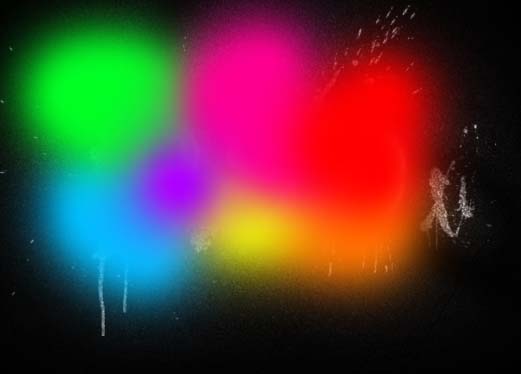
| 11、用畫筆工具(B)選一個大的軟筆刷,新建一個圖層,添加一些很亮的顏色,參考下圖。 |
 |
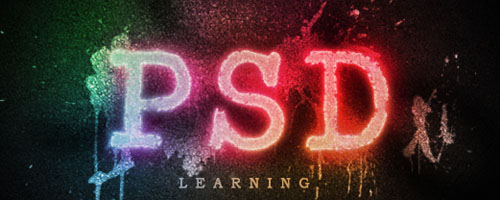
| 12、執行模糊濾鏡,半徑值為50。再設置圖層混合模式為疊加。我還在下面添加了點文字效果。下面為完成圖。 |
 |
標簽:涂鴉字效果













