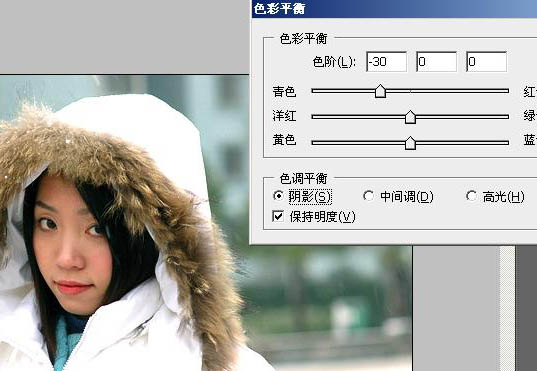
| 4、關(guān)鍵的步驟,創(chuàng)建色彩平衡調(diào)整圖層,這樣調(diào)節(jié)會讓照片整體偏青色,比較襯托臉部。 |
 |
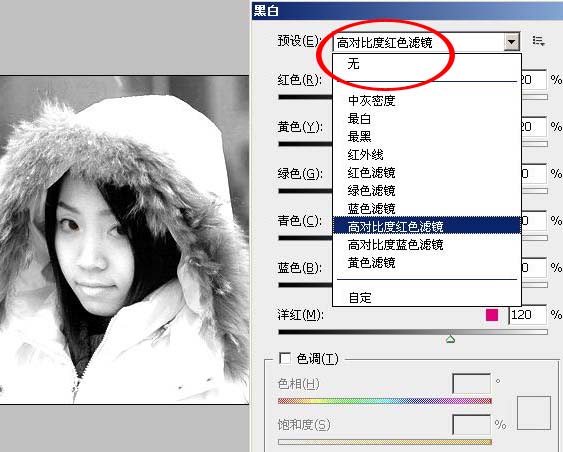
| 5、為了加強對比度,我們新建一個黑白調(diào)整層,選擇預(yù)設(shè)為“高對比度紅色濾鏡”,確定。(使用CS3之前版本PHOTOSHOP的朋友可以使用通道混合器,點擊“單色”就可以了) |
 |
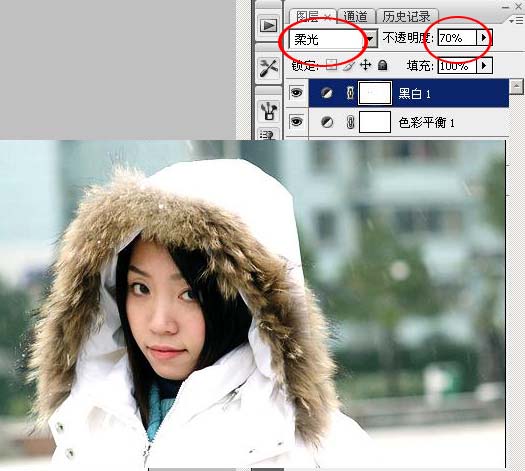
| 6、此刻的照片看上去非常奇怪,不要著急,讓我們把混合模式改成“柔光”,并且將不透明度降低到70% (看情況而定) |
 |
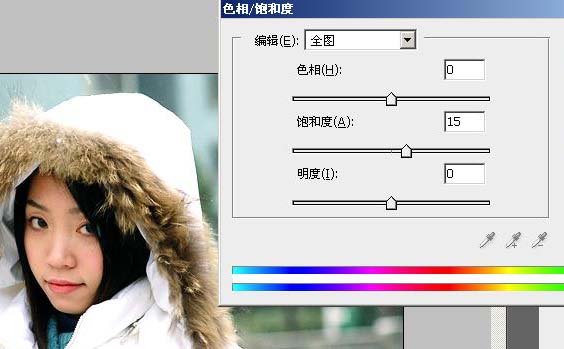
| 7、這時候的照片已經(jīng)很好看了,只是顯得非常蒼白,所以我們再加一個色相/飽和度調(diào)節(jié)層,并且+15的飽和度。 |
 |
| 8、最后加上框加上文字,大功告成!影樓照就這么簡單。 |
 |
| 其它圖片調(diào)色效果。 |
 |
 |
標簽:照片潤色













