9、對人物圖層執行:圖像 > 調整 > 亮度/對比度,參數設置如圖12,確定后再按Ctrl + M調整曲線,參數設置如圖13,效果如圖14。
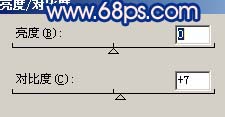
<圖12>
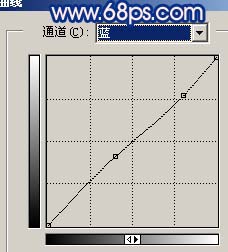
<圖13>
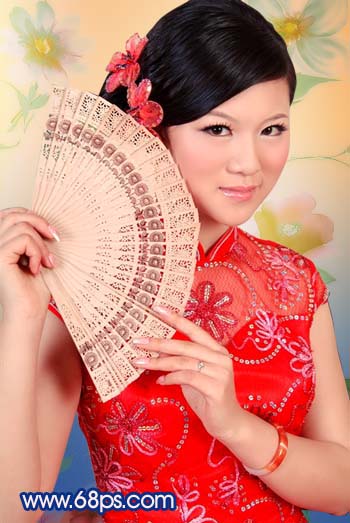
<圖14>
10、新建一個圖層,蓋印圖層,點通道面板把藍色通道復制一層,用黑色畫筆把除人物臉部以外的部分涂黑,再按Ctrl + M稍微把臉部調暗一點,效果如圖15,然后按Ctrl點圖層面板藍通道副本縮略圖調出選區,回到圖層面板創建曲線調整圖層,參數設置如圖16,效果如圖17。
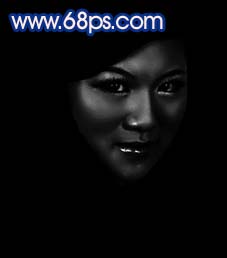
<圖15>
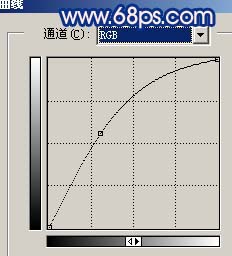
<圖16>

<圖17>
11、新建一個圖層,蓋印圖層,用減淡/加深工具調整下臉部的明暗度,效果如圖18。
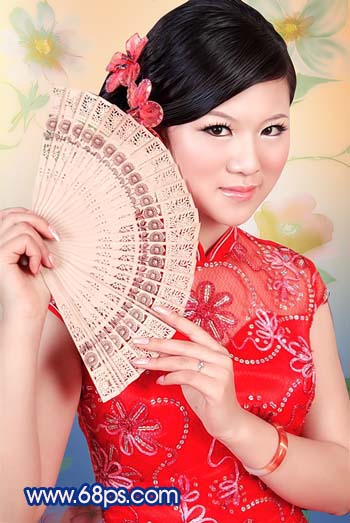
<圖18>
12、創建曲線調整圖層,參數設置如圖19-21,確定后用黑色畫筆把人物部分擦出來,效果如圖22。
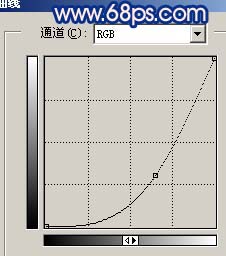
<圖19>
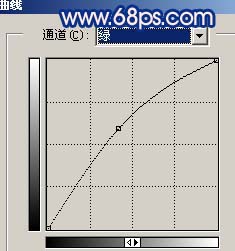
<圖20>
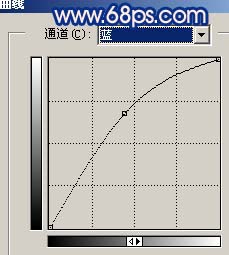
<圖21>

<圖22>
13、新建一個圖層,蓋印圖層,適當把圖層銳化一下,再整體修飾下細節,完成最終效果。
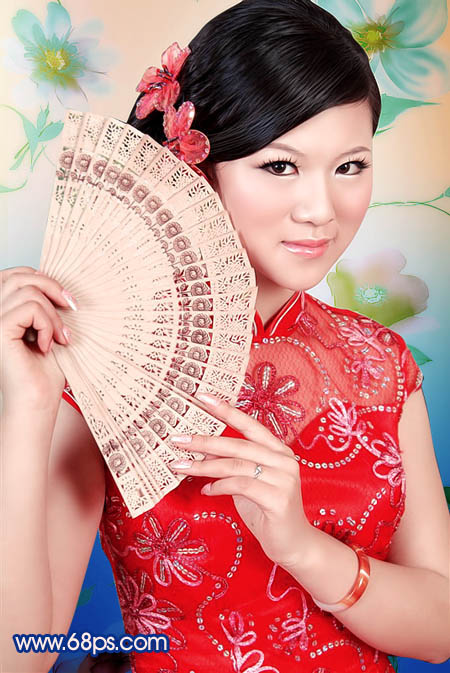
<圖23>
標簽:綜合美化