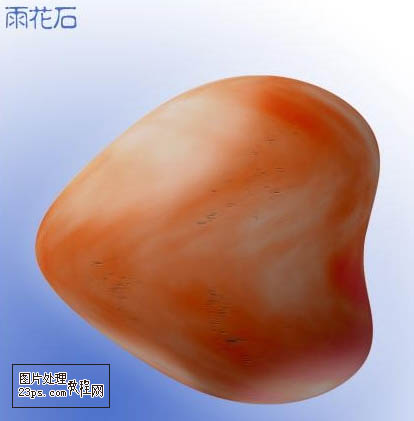
| 本教程介紹用Photoshop濾鏡制作逼真的小石頭。先確定好適當?shù)拇笮『托螤睿缓笥脼V鏡加上類似石紋的紋理,然后再整體調(diào)整高光和暗調(diào)即可。 最終效果 |
 |
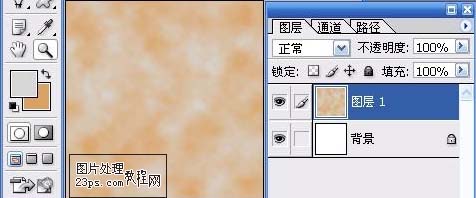
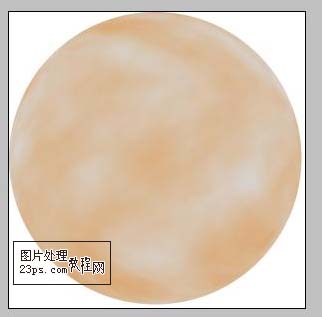
| 1、新建RGB文檔,分辨率為300,建圖層一,將前景色設置為:R:215 G:215 B:215,將背景色設置為:R:219 G:161 B:98,執(zhí)行“濾鏡―渲染―云彩”,按ctrl+F重復執(zhí)行幾次。 |
 |
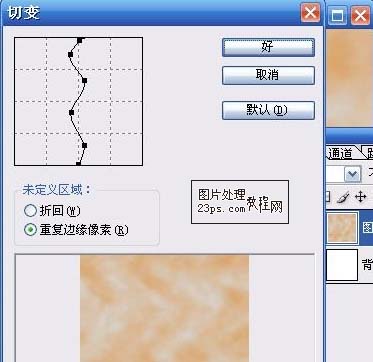
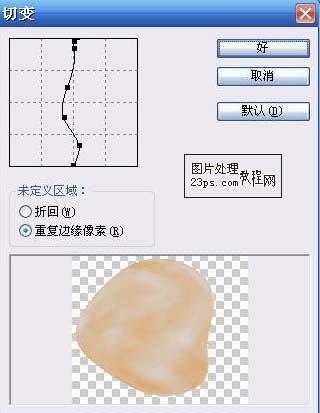
| 2、濾鏡―扭曲―切變。 |
 |
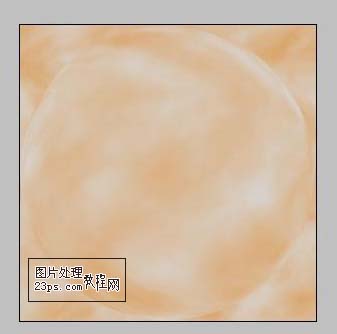
| 3、“濾鏡―扭曲―球面化”,“數(shù)量”設置為“100%”。按ctrl+F重復執(zhí)行1次。 |
 |
| 4、用圓形選框工具選住文件中間的圓,反選,Delete鍵刪除多余部分。 |
 |
| 5、“編輯―自由變換”,將“圖層1”縮小一些。“濾鏡―扭曲―切變”。 |
 |
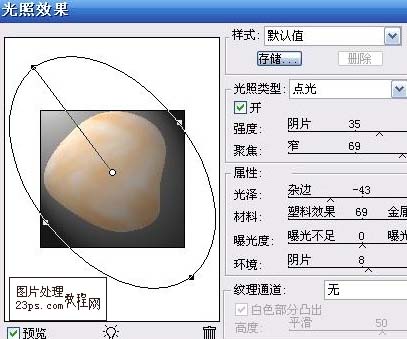
| 6、“圖層1”為當前層,復制圖層1得到圖層1副本,“圖層1副本”為當前層,“濾鏡―渲染―光照效果”,如下圖,將此圖層模式設置為“線性加深”。 |
 |
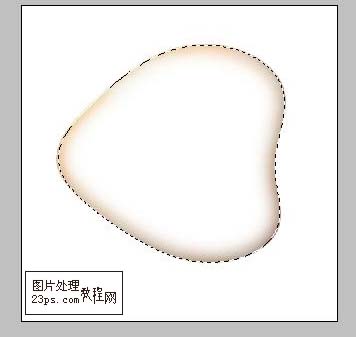
| 7、新建圖層2,將圖層1副本載入選區(qū),選區(qū)執(zhí)行選擇―羽化,羽化半徑設置為30像素。在圖層2上填充白色。 |
 |
標簽:PS濾鏡