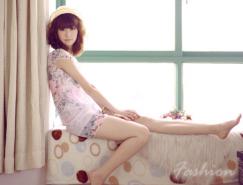
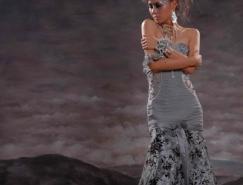
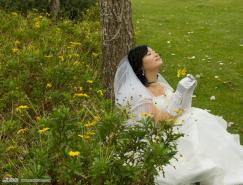
原圖素材為影樓拍攝效果,照片質量非常不錯。不過人物臉部少了點質感。調色的目的只是嘗試照片在不同的顏色下所表現的意境同。
原圖
原圖
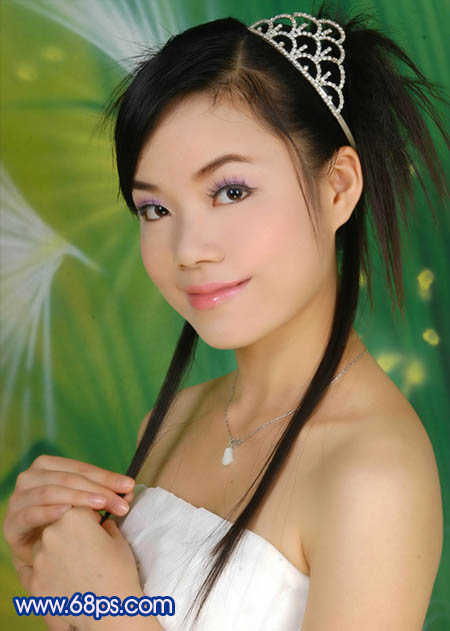 |
| 最終效果 |
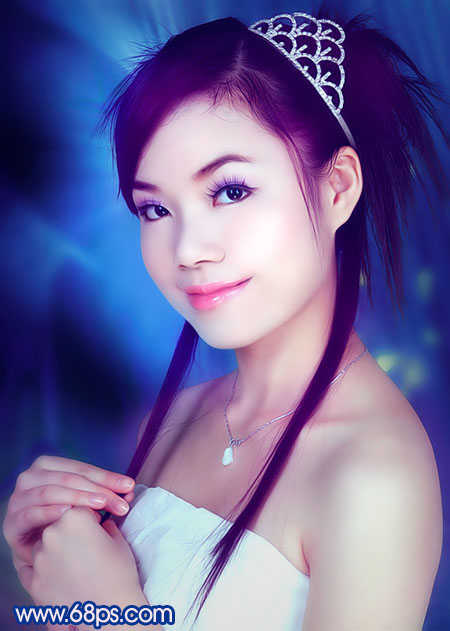 |
| 1、打開原圖,創建色相/飽和度調整圖層,參數設置如圖1,2,效果如圖3。 |
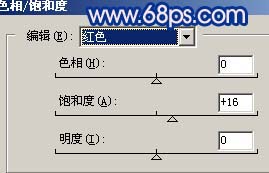 <圖1> |
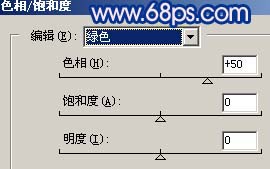 <圖2> |
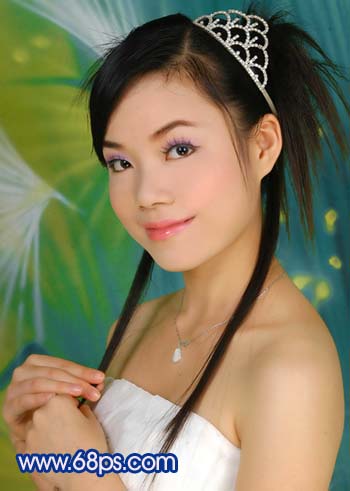 <圖3> |
| 2、創建色相/飽和度調整圖層,參數設置如圖4,確定后用黑色畫筆把人物部分擦出來,效果如圖5。 |
 <圖4> |
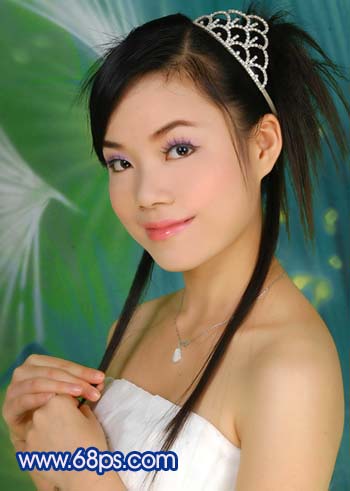 <圖5> |
| 3、創建通道混合器調整圖層,參數設置如圖6,7,效果如圖8。 |
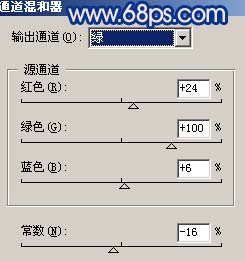 <圖6> |
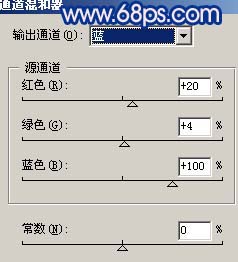 <圖7> |
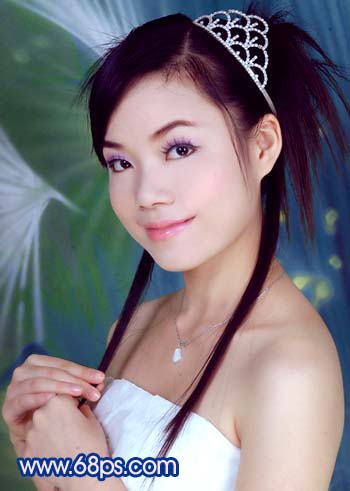 <圖8> |
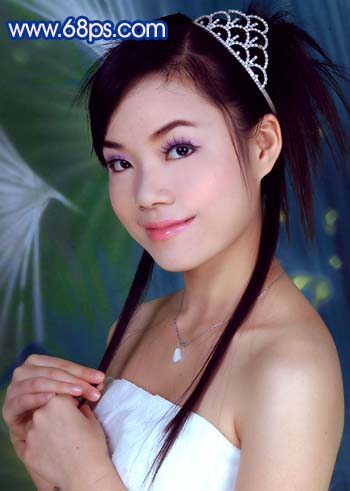
| 4、新建一個圖層,按Ctrl + Alt + Shift + E蓋印圖層,然后把圖層混合模式改為“正片疊底”,圖層不透明度改為:40%,效果如圖9。 |
 <圖9> |
| 5、創建曲線調整圖層,對藍色進行調整,參數設置如圖10,效果如圖11。 |
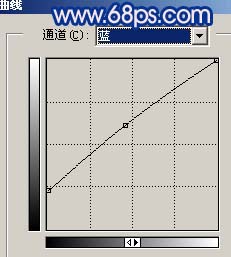 <圖10> |
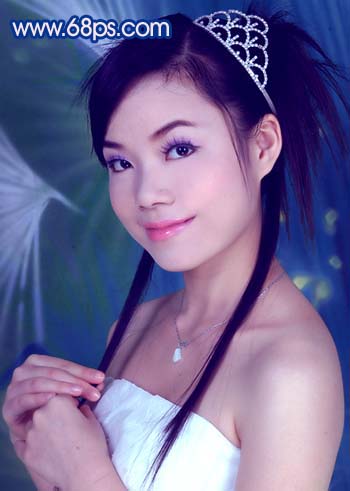 <圖11> |
標簽: