| 11、確定后,改混合模式為柔光,再加上蒙板用100左右大小,不透明度30的軟邊黑色畫筆在邊沿細心涂抹,讓它和花瓶融合,并將這層的不透明度降為70`80 。接著Ctrl+E向下合并圖層,效果如圖14。 |
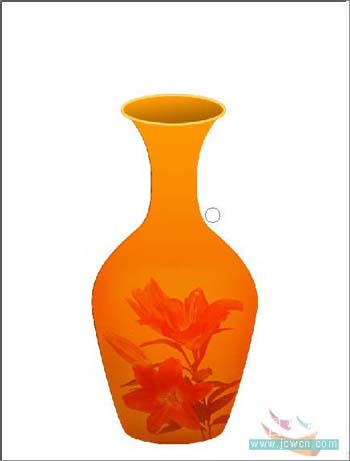 <圖14> |
| 12、用加深減淡工具涂抹,做出高光陰影,加強立體感。 |
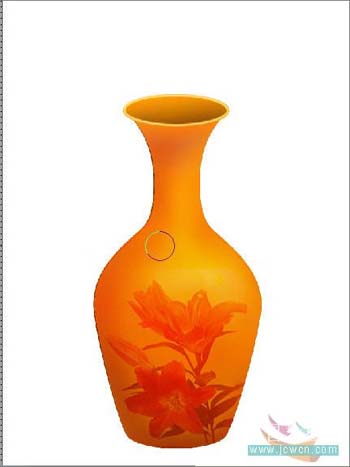 <圖15> |
| 13、加上內發光和光澤效果。 |
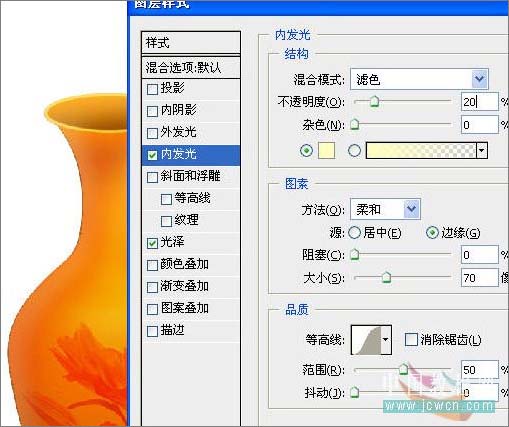 <圖16> |
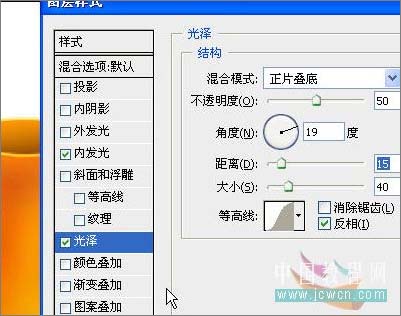 <圖17> |
14、其下新建一層,做橢圓選區,羽化30~40,填充黑色,改不透明度40。 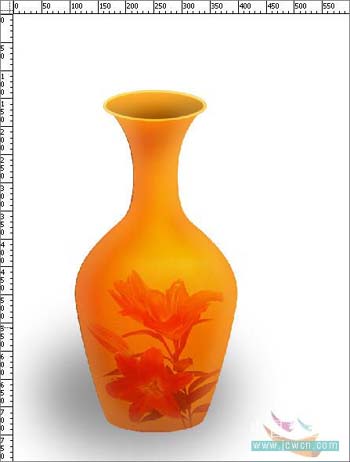
<圖18> 15、導入一張花卉放在影子下面,最終如圖。 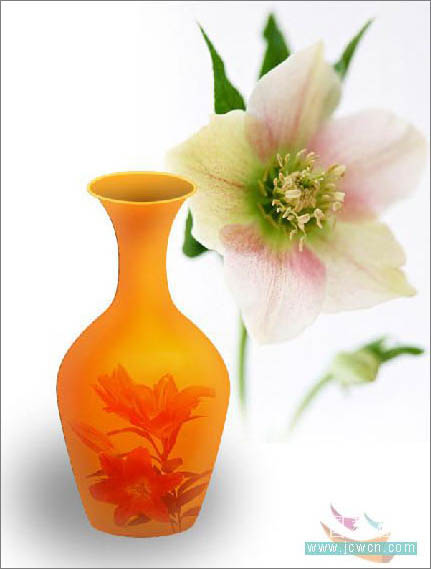
<圖19>
標簽:
| 11、確定后,改混合模式為柔光,再加上蒙板用100左右大小,不透明度30的軟邊黑色畫筆在邊沿細心涂抹,讓它和花瓶融合,并將這層的不透明度降為70`80 。接著Ctrl+E向下合并圖層,效果如圖14。 |
<圖14> |
| 12、用加深減淡工具涂抹,做出高光陰影,加強立體感。 |
<圖15> |
| 13、加上內發光和光澤效果。 |
<圖16> |
<圖17> |
14、其下新建一層,做橢圓選區,羽化30~40,填充黑色,改不透明度40。
<圖18> 15、導入一張花卉放在影子下面,最終如圖。
<圖19>













