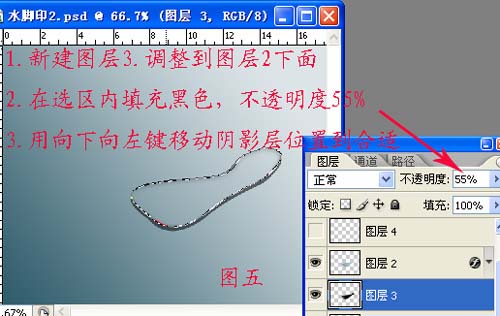
| 8、調出圖層2的選區,新建一個圖層,調整到圖層2下面,填充為黑色,不透明度55%,用箭頭工具稍微向下向左移動。 |
 |
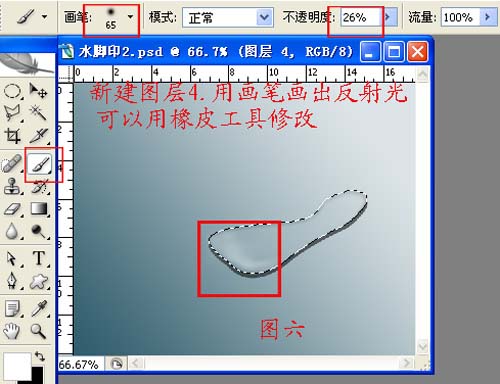
| 9、在最上面新建一個圖層,用畫筆畫出前面的高光部位。 |
 |
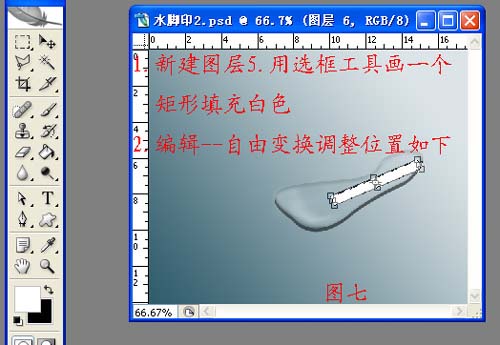
| 10、新建一個圖層,用矩形選框工具畫一個巨型填充白色,再按Ctrl + T變形。 |
 |
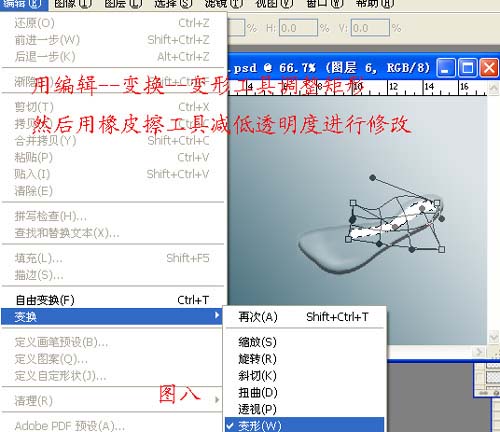
| 11、選擇菜單:編輯 > 變換 > 變形,調整后用橡皮工具修改。 |
 |
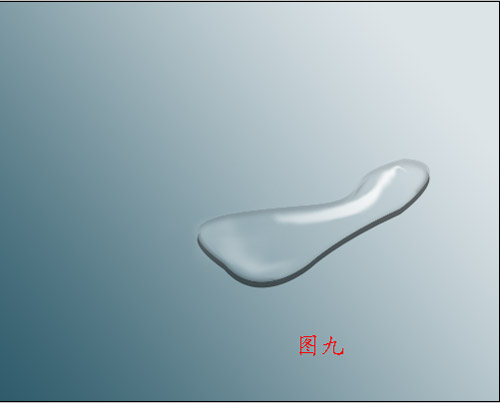
| 12、大致的腳板做好了。 |
 |
| 13、同樣的方法做出腳趾及另一只腳,完成最終效果。 |
 |
標簽:
| 8、調出圖層2的選區,新建一個圖層,調整到圖層2下面,填充為黑色,不透明度55%,用箭頭工具稍微向下向左移動。 |
|
| 9、在最上面新建一個圖層,用畫筆畫出前面的高光部位。 |
|
| 10、新建一個圖層,用矩形選框工具畫一個巨型填充白色,再按Ctrl + T變形。 |
|
| 11、選擇菜單:編輯 > 變換 > 變形,調整后用橡皮工具修改。 |
|
| 12、大致的腳板做好了。 |
|
| 13、同樣的方法做出腳趾及另一只腳,完成最終效果。 |
|













