| 3、新建一個(gè)圖層按Ctrl + Alt + Shift + E蓋印圖層,把圖層混合模式改為“柔光”,加上圖層蒙版填充黑色,然后用白色畫筆在人物臉上高光部位在涂一下,效果如圖4。 |
 <圖4> |
| 4、新建一個(gè)圖層用套索工具把最上面的高光部分勾出來,然后用畫筆吸取附近的色彩涂抹,大致效果如圖5。 |
 <圖5> |
| 5、新建一個(gè)圖層按Ctrl + Alt + Shift + E蓋印圖層,給人物適當(dāng)?shù)哪ヒ幌缕ぃ鐖D6。 |
 <圖6> |
| 6、按Ctrl + J把磨好皮的圖層復(fù)制一層,把圖層混合模式改為“正片疊底”,圖層不透明度改為:30%。再加上圖層蒙版把人物部分擦出來,效果如圖7。 |
 <圖7> |
| 7、創(chuàng)建色階調(diào)整圖層參數(shù)設(shè)置如圖8,效果如圖9。 |
 <圖8> |
 <圖9> |
| 8、新建一個(gè)圖層按Ctrl + Alt + Shift + E蓋印圖層,適當(dāng)?shù)匿J化一下,然后再用加深/減淡工具整體調(diào)整下,完成最終效果。 |
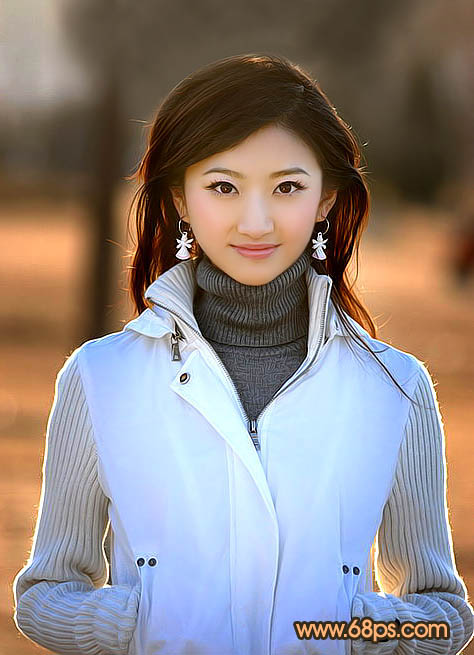 <圖10> |
標(biāo)簽:













