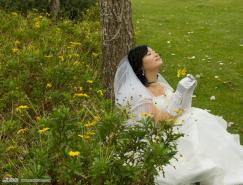
| 5、按Ctrl + J把涂好的圖層復制一份,執行菜單:濾鏡 > 模糊 > 高斯模糊,數值為3,確定后按Ctrl + B調色彩平衡,參數設置如圖7。確定后把圖層混合模式改為“柔光”,用橡皮工具把人物的臉部分擦出來,效果如圖8。 |
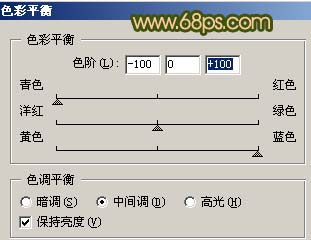 <圖7> |
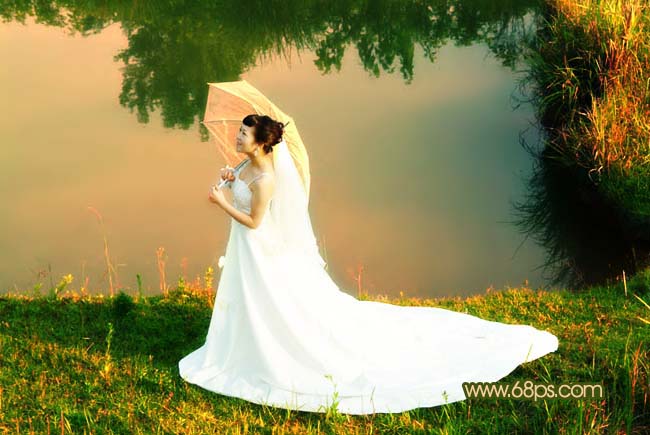 <圖8> |
| 6、新建一個圖層按Ctrl + Alt + Shift + E蓋印圖層,然后把圖層混合模式改為“濾色”,加上圖層蒙版填充黑色,再用白色畫筆把人物附近區域都擦掉,效果如圖9。 |
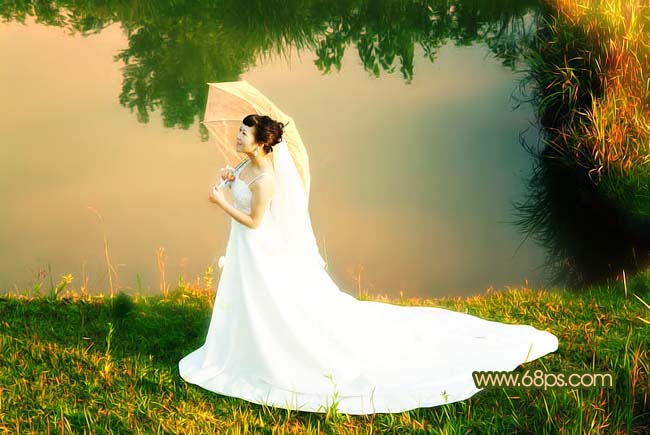 <圖9> |
| 7、新建一個圖層按Ctrl + Alt + Shift + E蓋印圖層,適當的把圖片銳化一下。然后新建一個圖層填充顏色:#7C6FAA,把圖層混合模式改為“柔光”,效果如圖10。 |
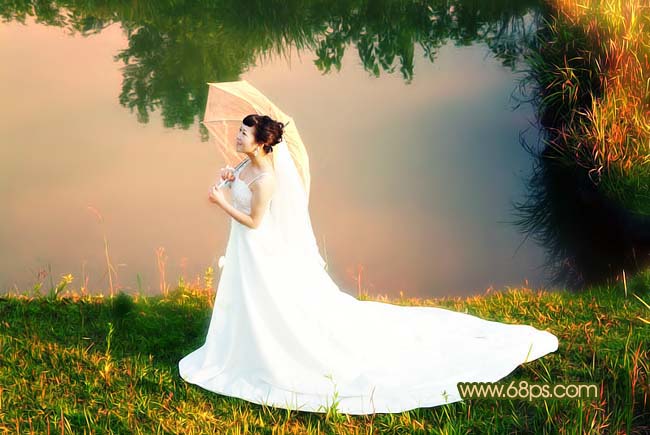 <圖10> |
| 8、整體修飾下細節,再加點暗角,完成最終效果。 |
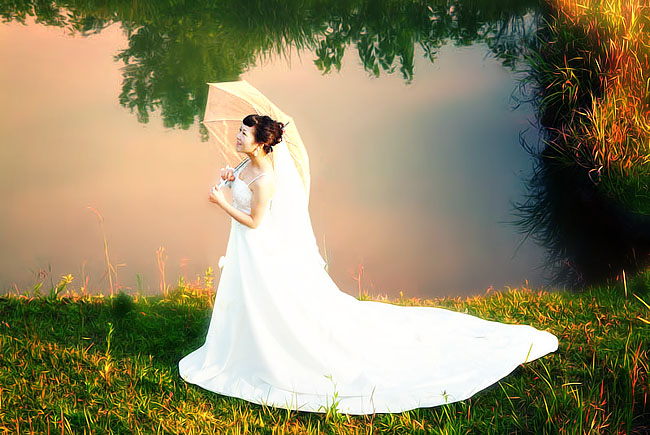 <圖11> |
標簽: