第六步:復制圖層
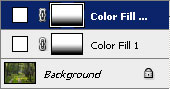
從圖層菜單中選擇復制圖層或者用快捷鍵Ctrl+j。
第七步:選擇橡皮擦工具:

注意:要選擇大的筆頭,如300像素和最低的硬度0%。
第八步:分區域擦除霧氣
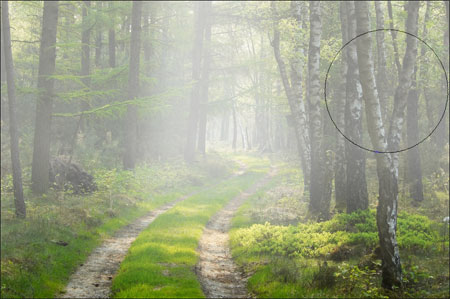
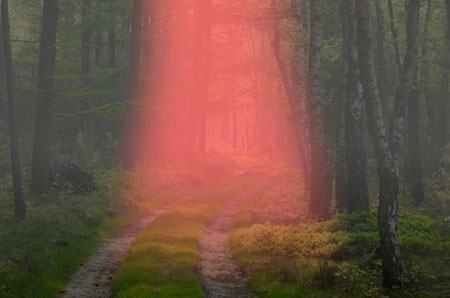
擦除有前景的部位的霧氣,以使遠景部位的霧氣顯得濃一些。可以通過改變遮罩顏色看看擦除效果。
第九步:復制一個新層,增加新層的不透明度:
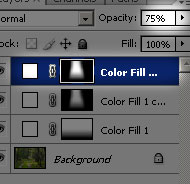
復制層可以通過圖層菜單的復制命令,也可以用快捷鍵Ctrl+j 。
第十步:進一步增加層次感,擦除前景和中景部位的霧氣,使遠景看上去霧更濃:
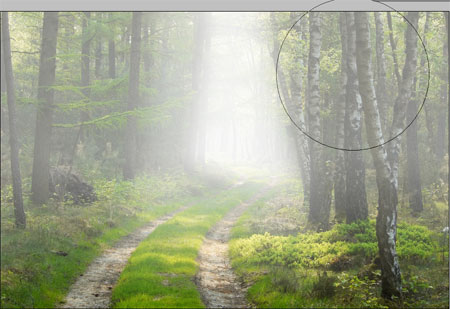
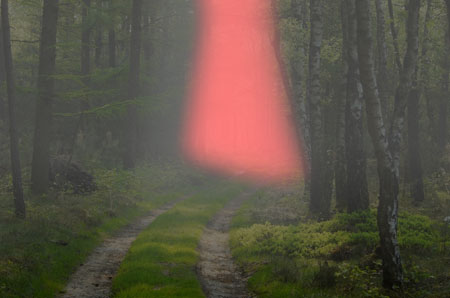
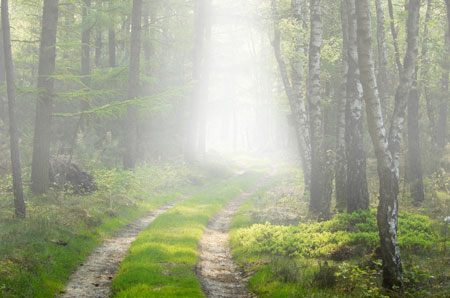
以上幾步的結果是每一個圖層,在不同前后層次的區域添加霧氣,形成縱深感。
第十一步:建立一個色階調整圖層:
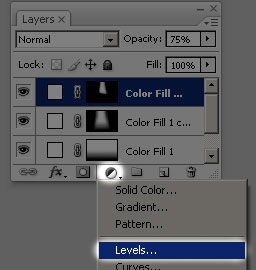
第十二步:調整霧氣的濃度
拖動色階調整圖層的中密度滑塊,可以看到調整的效果:

這是往右拉的效果。
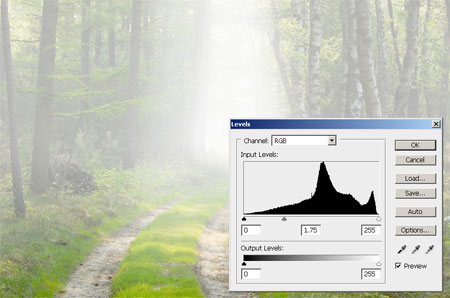
這是往左拉的效果。
效果滿意之后就可以點擊“OK”完工了:
標簽:霧景效果













