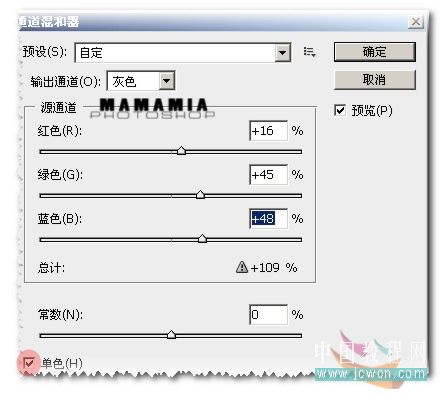
| 5.然后,我們執行通道混合器,設置如圖. |
 |
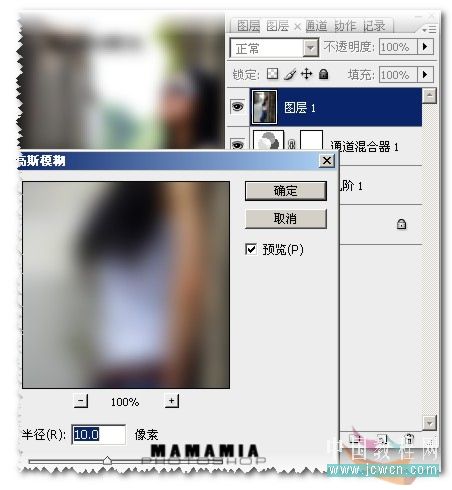
| 6.點擊下面這個圖層1,鼠標提拉上最頂層,應用濾鏡的高斯模糊處理,設置如圖 |
 |
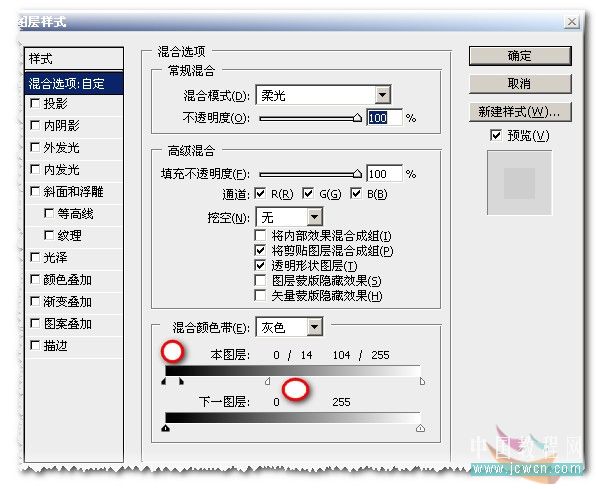
| 7.把圖層1,圖層模式改為柔光,需要更改一下圖層樣式的混合顏色帶,設置如圖 |
 |
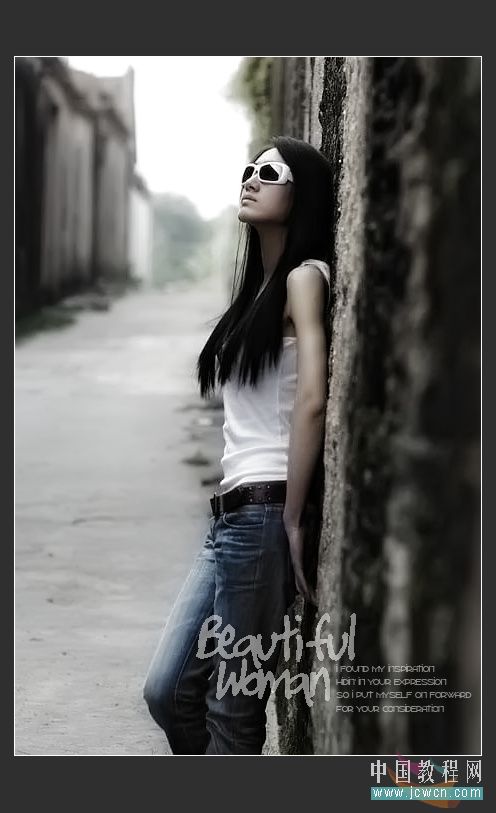
| 8.最后,蓋印圖層,加上需要的文字,邊框做美化,完成最終效果。 |
 |
標簽:
| 5.然后,我們執行通道混合器,設置如圖. |
|
| 6.點擊下面這個圖層1,鼠標提拉上最頂層,應用濾鏡的高斯模糊處理,設置如圖 |
|
| 7.把圖層1,圖層模式改為柔光,需要更改一下圖層樣式的混合顏色帶,設置如圖 |
|
| 8.最后,蓋印圖層,加上需要的文字,邊框做美化,完成最終效果。 |
|