| 12、按D鍵將前景色和背景色恢復(fù)默認設(shè)置,將選區(qū)填充白色,然后按Ctrl+Shift+I鍵反選選區(qū),在填充黑色,按Ctrl+D鍵取消選擇,圖像效果如圖21所示。 |
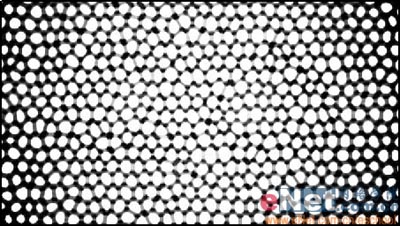 圖21 |
| 13、在工具箱中選擇“魔棒工具”,單擊圖像中的白色區(qū)域,顯示選區(qū),然后執(zhí)行菜單欄中的“選擇”“修改”“收縮”命令,設(shè)置參數(shù)如圖22所示,效果如圖23所示。 |
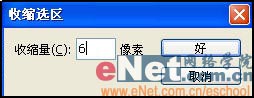 圖22 |
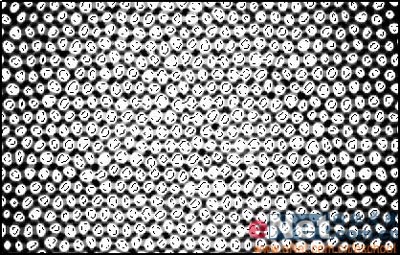 圖23 |
| 14、按快捷鍵Ctrl+Shift+I鍵,將選區(qū)反選,在工具箱中單擊前景色,設(shè)置前景色如圖24所示,填充選區(qū),如圖25所示。 |
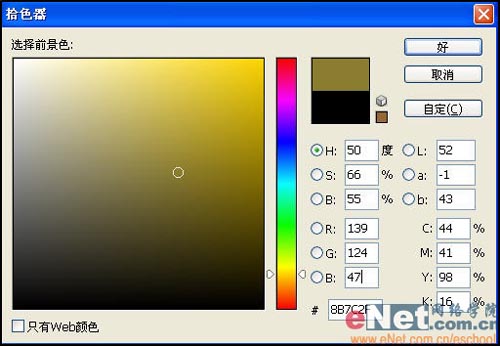 圖24 |
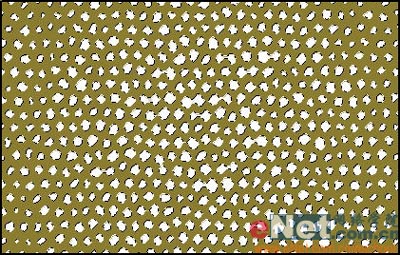 圖25 |
| 15、設(shè)置背景色如圖26所示,填充選區(qū)如圖27所示。 |
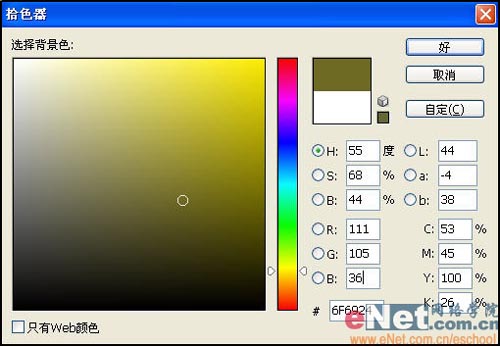 圖26 |
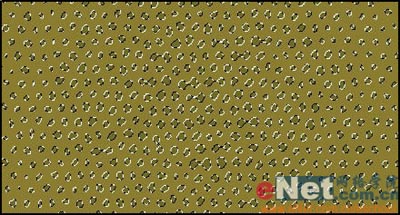 圖27 |
| 16、保持選區(qū),執(zhí)行菜單欄中的“編輯”“描邊”命令,設(shè)置參數(shù)如圖28所示,設(shè)置顏色如圖29所示,取消選區(qū),如圖30所示。 |
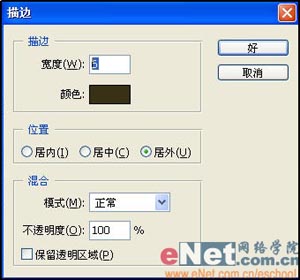 圖28 |
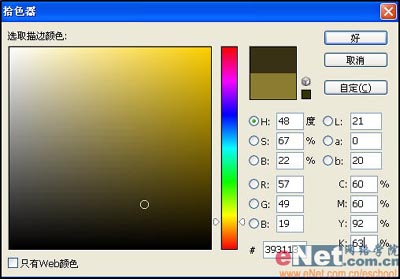 圖29 |
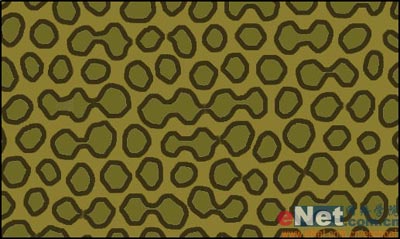 圖30 |
| 17、執(zhí)行菜單欄中的“濾鏡”“像素化”“晶格化”命令,設(shè)置參數(shù)如圖31所示,圖像效果如圖32所示。 |
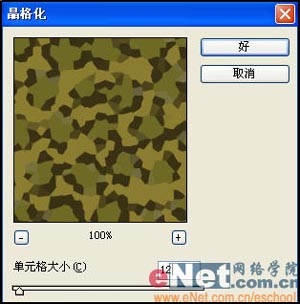 圖31 |
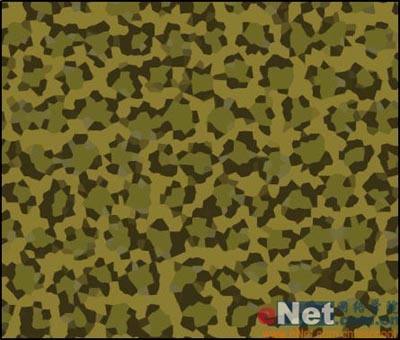 圖32 |
| 18、在工具箱中選擇“裁切工具”,沿圖像邊緣進行裁切,按Enter鍵,將圖像以外的部分切除,執(zhí)行菜單欄中的“濾鏡”“扭曲”“球面化”命令,在彈出的對話框中設(shè)置參數(shù)如圖33所示,圖像效果如圖34所示。 |
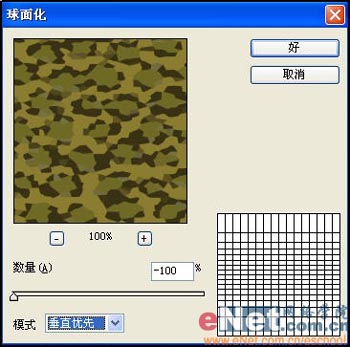 圖33 |
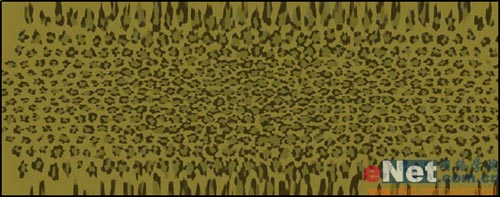 圖34 |
| 19、執(zhí)行菜單欄中的“濾鏡”“雜色”“添加雜色”命令,在彈出的對話框中設(shè)置參數(shù)如圖35所示,圖像效果如圖36所示。 |
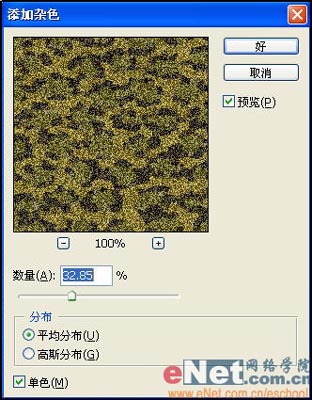 圖35 |
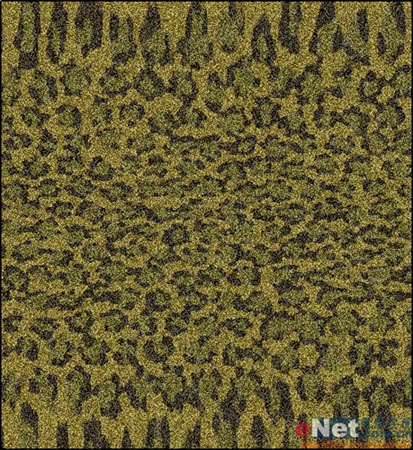 圖36 |
| 20、執(zhí)行菜單欄中的“濾鏡”“模糊”“徑向模糊”命令,設(shè)置參數(shù)和效果如圖37所示。 |
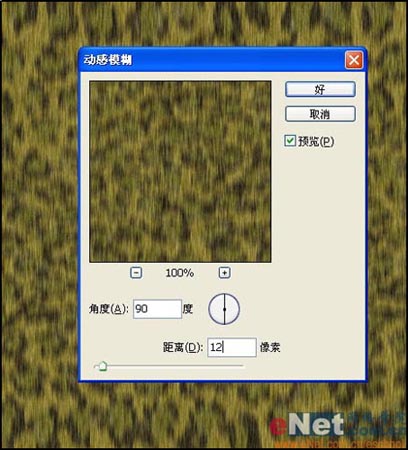 圖37 |
| 21、在圖層面板底部單擊“創(chuàng)建新的填充或調(diào)整圖層”按鈕,在彈出的菜單中選擇“色相/飽和度”命令,在彈出的對話框中設(shè)置參數(shù),效果如圖38所示。 |
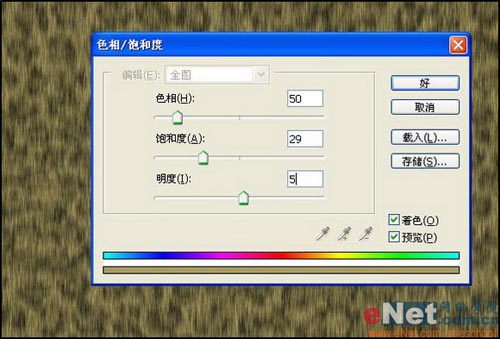 圖38 |
| 22、再次在圖層面板底部單擊“創(chuàng)建新的填充或調(diào)整圖層”按鈕,在彈出的菜單中選擇“曲線”命令,效果如圖39所示。 |
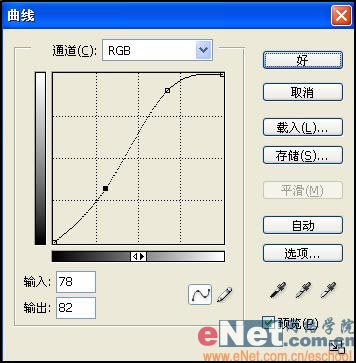 圖39 |
| 23、毛皮字的最終效果如圖40所示 |
 圖40 |
標簽:毛皮字













