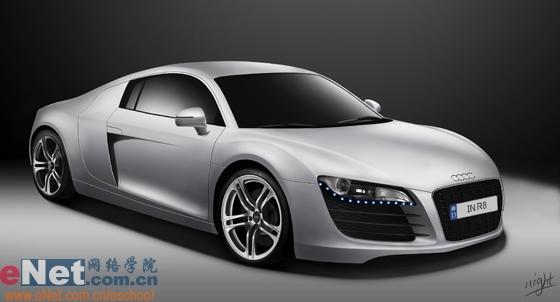
先看一下最終效果:
1.新建黑色背景文件一個,使用鋼筆工具將汽車的輪廓畫出,輪子可以先不畫。


3.將車輪上部的路徑轉為選區,然后反選選區用加深減淡工具對周圍的部分進行涂抹。

4.新建圖層,將車窗部分的路徑填充黑色,然后對車頂部分用加深工具涂抹,以產生最基本的光感。

5.將先前勾好的路徑轉為選區并反選,然后用加深減淡工具對車頭部分進行涂抹。

6.將車身細縫部分的選區轉為路徑,然后用減淡工具涂抹出高光部分。

7.將車門部分的路徑轉為選區,然后填充黑色,并用減淡工具對其進行涂抹。

8.新建圖層,并再次將車縫部分的路徑轉為選區,然后對選區進行描邊,描一條深色的邊和淺色的邊并錯開放置,形成凹陷的效果。

9.繼續用上述使用的方法畫出車身的其他細縫,要根據光照的方向來決定細縫位置的偏移。
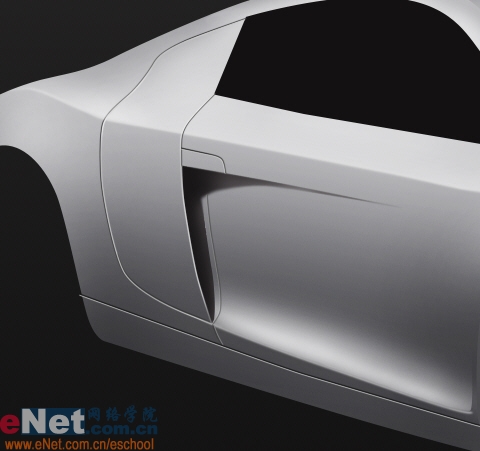
10.畫出車身前部的細縫,細縫完成后可以根據光照的強弱變化和車身自身的形狀用加深減淡工具對細縫進行明暗的變化。

11.選擇最初勾出的后視鏡的路徑,對其形狀做些細小的調整。

12.新建圖層,將路徑填充灰色,然后用加深減淡工具對上部進行涂抹,后視鏡的明暗要根據整體來畫。

13.接下來是支撐的部分,由于大部分都處于陰影中,所以整體偏暗。

14.繼續為后視鏡添加更多的細節,然后畫出圖中所示的選區,填充深色,然后用加深減淡工具涂抹,畫出明暗的變化。
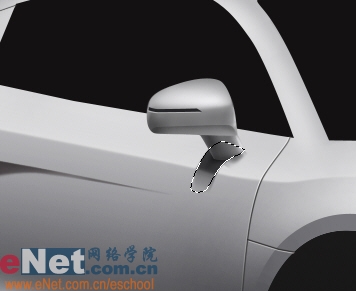
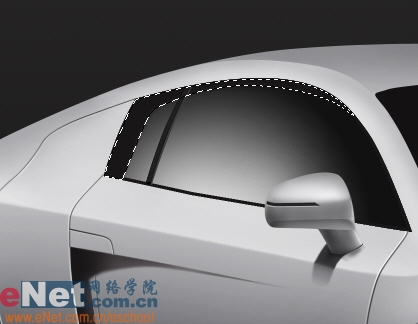
15.用減淡工具對車窗部分進行涂抹,畫出光感,然后再對車窗部分描四個像素的黑邊。

16.創建如圖所示的選區,新建一個圖層并填充黑色。
17.選擇車頭部分的路徑,然后修改一下,使其下部到達車燈部分。
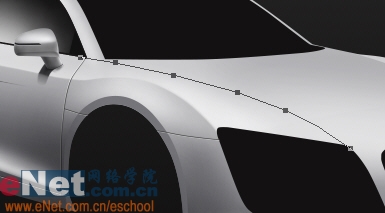
18.將路徑描一個白邊,然后將路徑封閉,然后轉為選區,用加深工具對左邊部分進行涂抹。

19.接下來在車燈位置勾出如下圖所示的路徑。
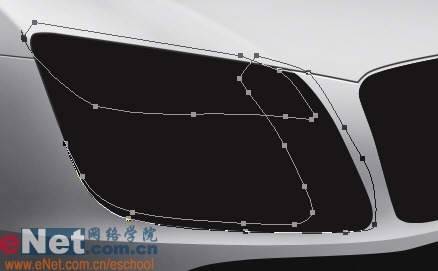
20.然后將勾好的路徑分別填充黑色和灰色,并利用車燈的選區刪除掉多出的部分。
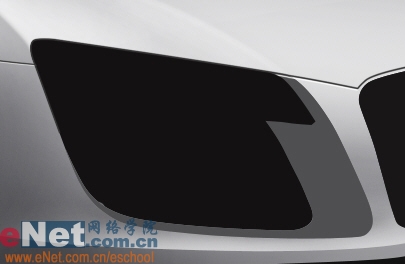
21.接著對灰色的部分用加深減淡工具進行涂抹,然后用路徑工具畫出圖中所示的路徑。
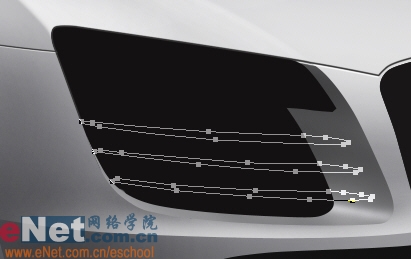
22.將勾好的路徑填充黑色,然后再勾出路徑的高光部分。
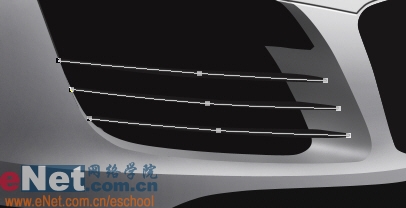
23.用鋼筆工具畫出條斜向的路徑,然后將這條路徑復制多份,間隔基本一樣。

標簽: