本教程主要是靈活運用濾鏡來制作各種實物效果,制作的時候先要分析下實物的具體特性然后再用PS慢慢的制作出來,有的效果用濾鏡比鼠繪更快!
最終效果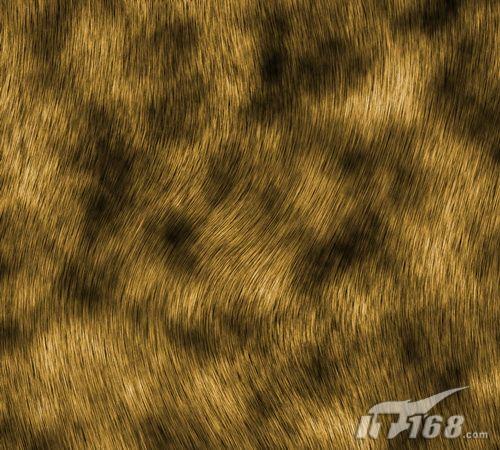
1、新建一個寬度為12,高度為12,分辨率為300像素,模式為RGB的白色文件。
2、設置前景色和背景色分別為黑色和白色。執(zhí)行菜單欄中的“濾鏡”→“渲染”→“云彩”命令,效果如圖1所示。
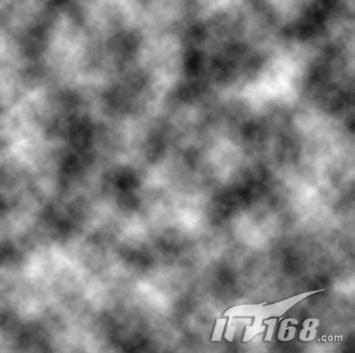
<圖1>
3、切換至通道面板,在控制面板下方單擊“創(chuàng)建新通道”按鈕,生成新的通道Alpha 1。執(zhí)行菜單欄中的“濾鏡”→“雜色”→“添加雜色”命令,在彈出的添加雜色對話框中,將數量選項設置為300,勾選高斯分布和單色選項,如圖2所示,圖像效果如圖3所示。
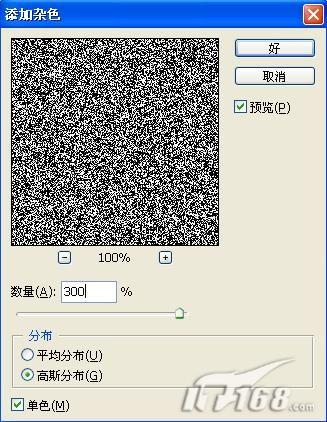
<圖2> 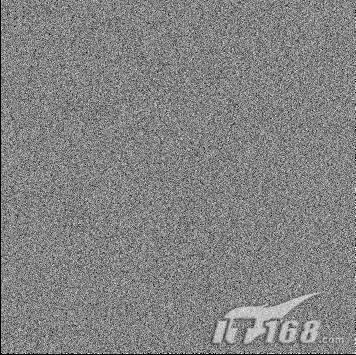
<圖3>
4、執(zhí)行菜單欄中的“濾鏡”→“模糊”→“動感模糊”命令,在彈出的動感模糊對話框中,設置角度為90,距離為36,如圖4所示,圖像效果如圖5所示。
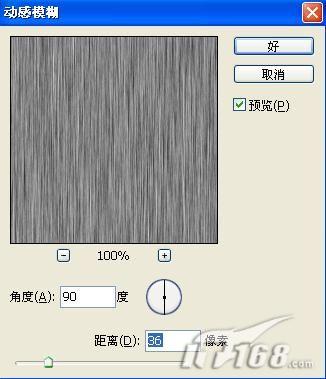
<圖4> 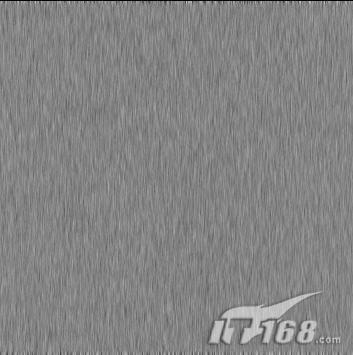
<圖5>
標簽:PS濾鏡