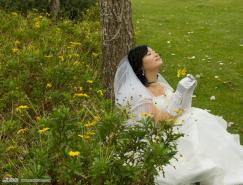
這張照片是我給圖圖做的圖圖畫冊的封面.攝于早晨7點,又在樹蔭下,暴光不足,白平衡不準,不調整實在難登大雅之堂。
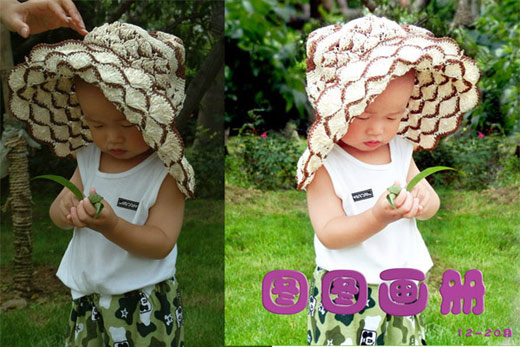
先看看調整前(左)和調整后(右)的效果對比,是否有天壤之別?別急,按照本文所教的方法,您也能完成這種“蛻變”。
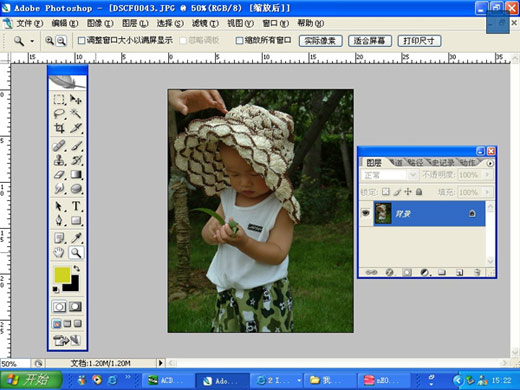
1.調整第一步,在Photoshop中打開原始圖片。
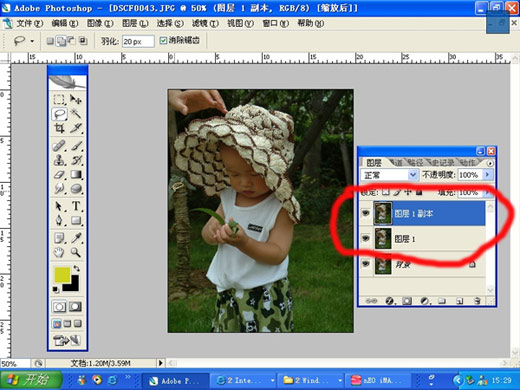
2.同時按住Ctrl+j可以復制一層,再按再復制一層,如紅圈處。
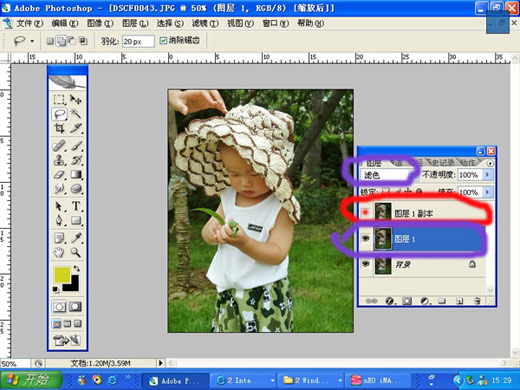
3.將紫圈處圖層樣式改為濾色(簡單的說,濾色就是過濾掉照片中的黑色,其他顏色保持不變) 。
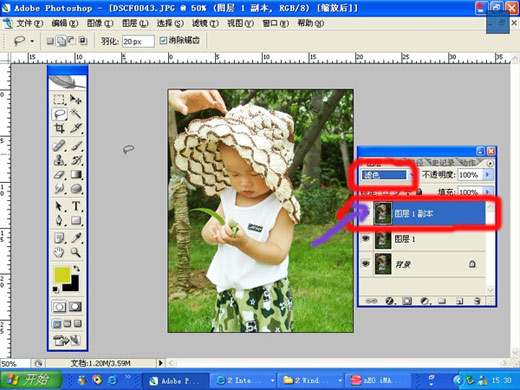
4.將紅圈中小紅點點以下,關閉圖層1副本的眼睛,觀察效果如圖,好象還是挺暗。
5.重復前面的步驟,再加一個濾色層。
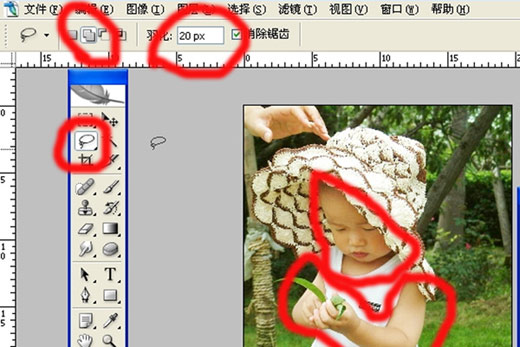
6.好象比較亮了,在實際操作中,大家要因地制宜,不是很暗的圖片,加一個濾色層就可以了,或者把透明度調到40-80%就可以了,這張實在太暗了,所以加了兩個濾色層,點擊“圖層――拼合圖層”,把三層合并。注意畫紅圈處的指標,用套索或其他工具把小孩的皮膚做出選區來,下面我們要來調整偏黃偏綠的膚色了。
標簽: