
圖13 圖像效果
8、打開一些花朵素材圖片,如圖14所示。將花朵摳出拖至畫面中,效果如圖15所示。
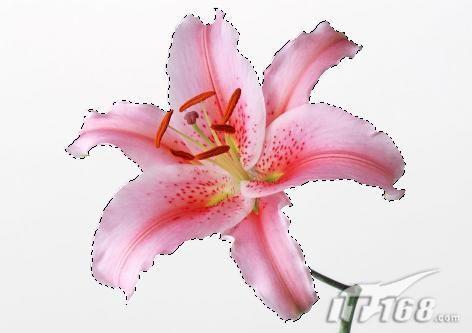
圖14 載入花朵素材

圖15 Photoshop添加花朵進(jìn)工作區(qū)
9、再選擇很多不同的花和葉子來裝飾文字,效果如圖16所示。

圖16 Photoshop裝飾文字
10、選擇所有的花朵圖層,將其合并為一個(gè)圖層1。選擇圖層1,按住Alt鍵的同時(shí)在圖層1和文字圖層名稱之間單擊,創(chuàng)建剪貼蒙版組,圖像效果如圖17所示。

圖17 Photoshop創(chuàng)建剪貼蒙版組
11、在打開一些花朵和葉子,裝飾文字,效果如圖18所示。

圖18 Photoshop添加裝飾物
12、將文字層和花朵層合并為文字層。復(fù)制文字層為文字層副本,按Ctrl+T鍵添加自由變形框,將文字垂直翻轉(zhuǎn),然后向下移動(dòng)到如圖19所示的位置。

圖19 自由翻轉(zhuǎn)圖層
13、為文字層副本添加蒙版,然后繪制漸變,將圖層的不透明度設(shè)置為30%,最終效果如圖20所示。

圖20 最終效果
標(biāo)簽:特效文字