本文由中國教程網 cfljg 原創,轉載請保留此信息!
摳散發有好多方法,這里主要闡述用抽出濾鏡的方法和效果。
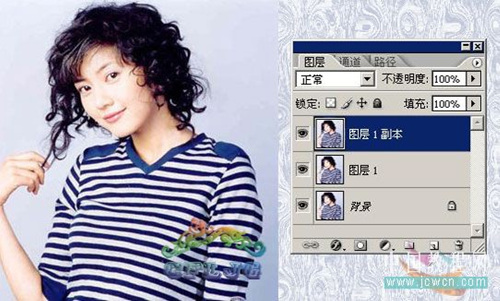
01、打開圖片,ctrl+j兩次,得到圖層1和圖層1副本。
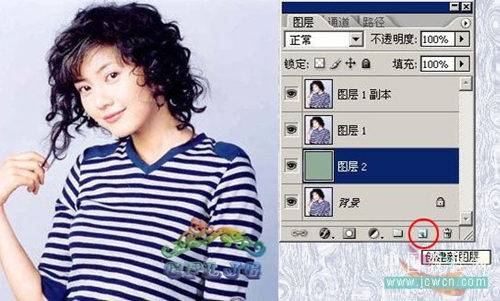
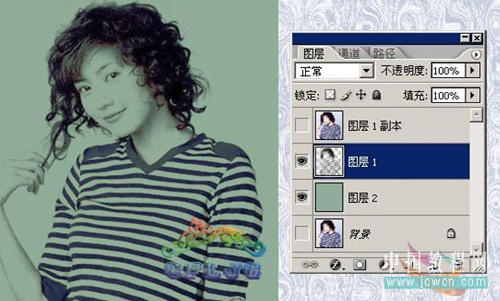
02、點擊紅圈處,創建新圖層,得到圖層2把這層放于圖層1與背景層之間,并填充顏色,這里填充了綠色,作為檢驗效果和新的背景層。
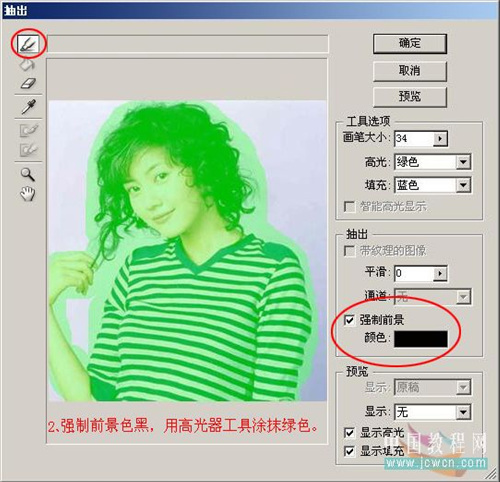
03、在圖層1執行濾鏡--抽出命令。



原圖:

摳散發有好多方法,這里主要闡述用抽出濾鏡的方法和效果。
01、打開圖片,ctrl+j兩次,得到圖層1和圖層1副本。
02、點擊紅圈處,創建新圖層,得到圖層2把這層放于圖層1與背景層之間,并填充顏色,這里填充了綠色,作為檢驗效果和新的背景層。
03、在圖層1執行濾鏡--抽出命令。
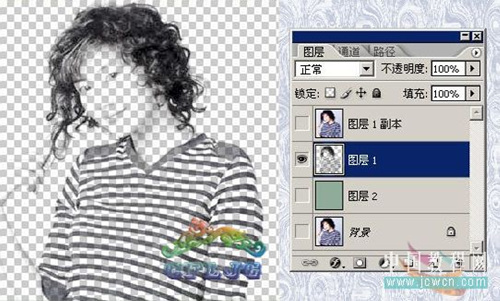
04、我們可以看到抽出后的頭發的高光處是半透明的。
05、半透明之處就露出了新的背景的顏色,這就是本帖要講的頭發溶于背景色的宗旨。
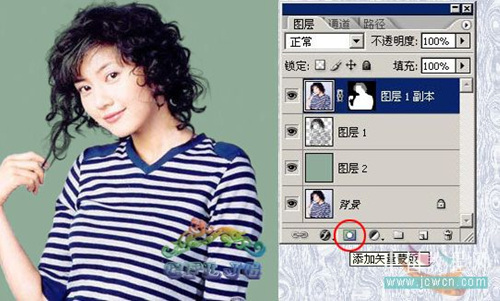
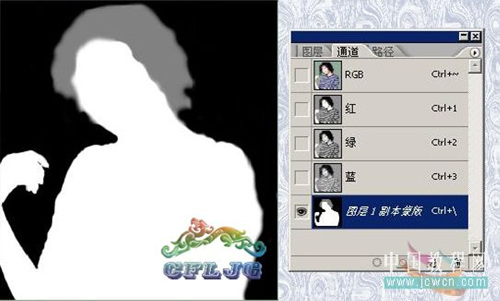
06 、在圖層1副本層里,點擊紅圈處,添加蒙版,用黑畫筆涂抹出人物主體及頭發以外的新的背景,頭發部分用50%灰色畫筆涂抹。
07、蒙版里涂抹大致情況參考。
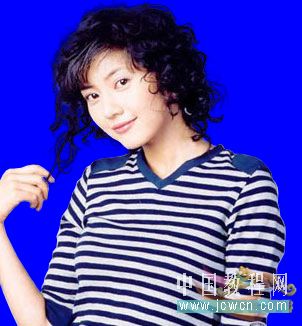
08、再換一下其它顏色的背景看看效果。
原圖:
標簽:













