圖16
14、執行菜單欄中的“濾鏡”“模糊”“高斯模糊”命令,設置參數如圖17所示,圖像效果如圖18所示。
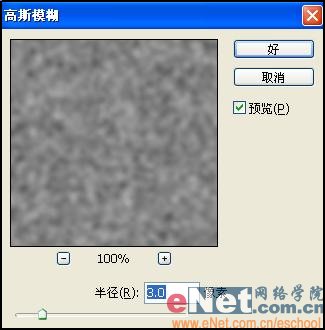
圖17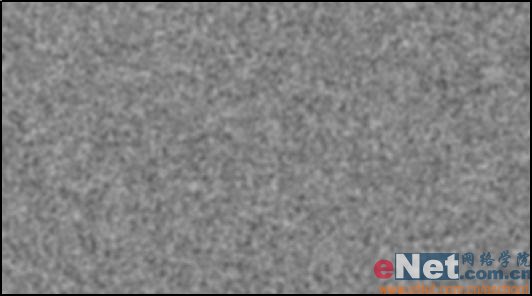
圖18
15、執行菜單欄中“濾鏡”“藝術效果”“彩色鉛筆”命令,在打開的彩色鉛筆對話框中設置參數如圖19所示,圖像效果如圖20所示。
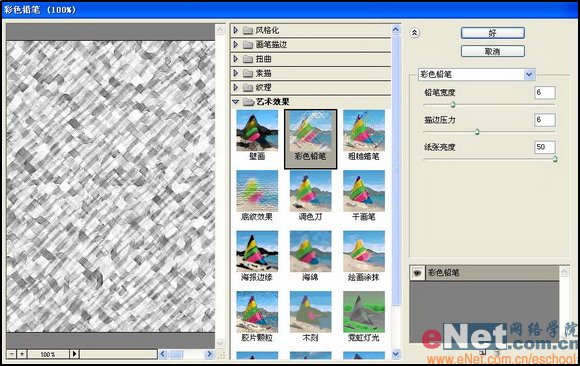
圖19

圖20
16、執行“圖像”“調整”“色階”命令,設置參數如圖21所示,圖像效果如圖22所示。
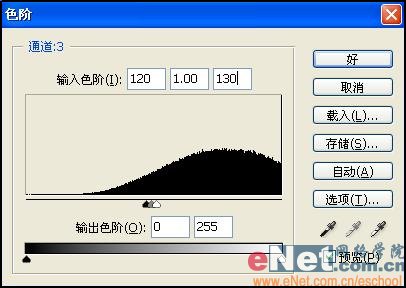
圖21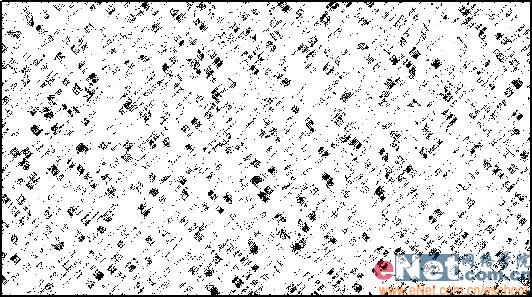
圖22
17、執行“圖像”“調整”“反相”命令,圖像效果如圖23所示。
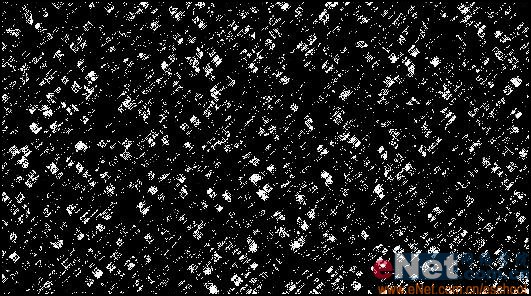
圖23
18、再新建一個通道4,重復執行13-14步,然后執行菜單欄中的“濾鏡”“藝術效果”“彩色鉛筆”命令,設置參數如圖24所示,圖像效果如圖25所示。
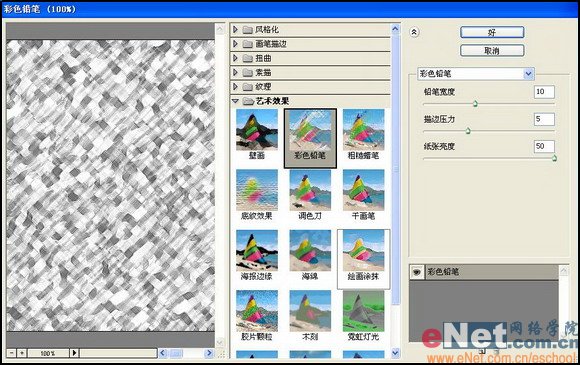
圖24
圖25
19、選擇通道4,按Ctrl+L鍵打開色階對話框,設置參數如圖26所示,效果如圖27所示。
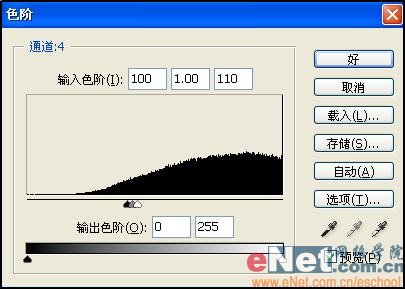
圖26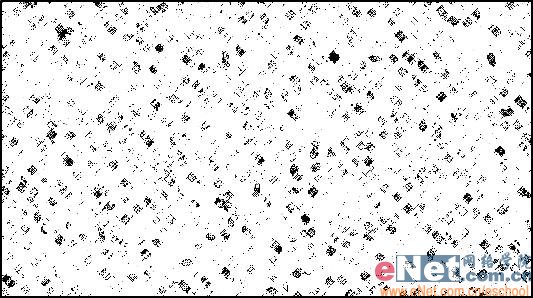
圖27
20、執行“圖像”“調整”“反相”命令,圖像效果如圖28所示。
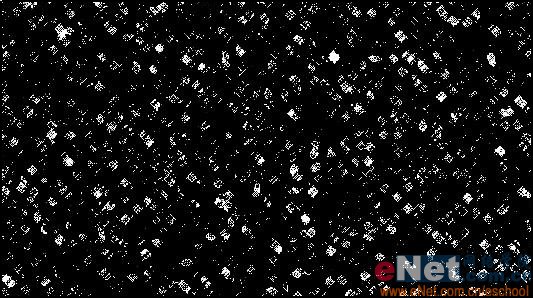
圖28
21、按住Ctrl鍵單擊通道3,生成選區,回到圖層面板,選擇背景圖層,按Ctrl+J鍵,生成新圖層圖層3,并移動到圖層的最上方,效果如圖29所示,圖像效果如圖30所示。
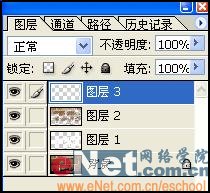
圖29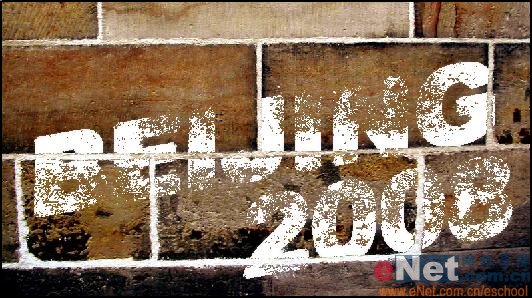
圖30
22、按住Ctrl鍵單擊通道4,生成選區,回到圖層面板,選擇背景圖層,按Ctrl+J鍵,生成新圖層圖層4,并移動到圖層的最上方,效果如圖31所示。
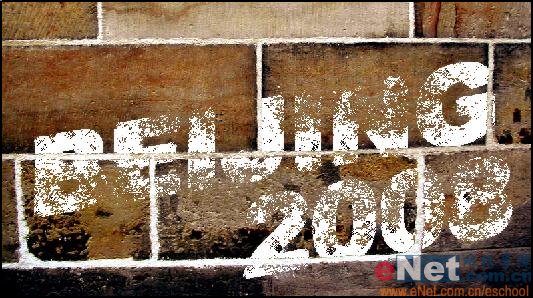
圖31
23、設置圖層4的填充值為20%,最終效果如圖32所示。

圖32
標簽:噴涂文字效果













