原圖:

效果圖:

方法步驟:
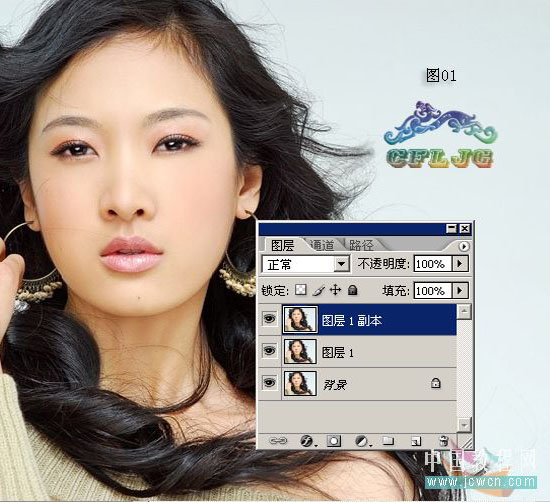
01、打開圖片,ctrl+j兩次,分別得到圖層1和圖層1副本。見圖01
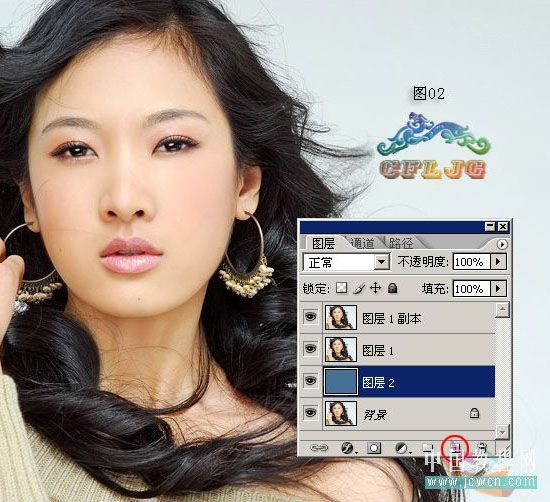
02、點擊紅圈處,新建圖層2,放于圖層1與背景層之間,并填充藍色。作為檢驗效果和新的背景層。見圖02
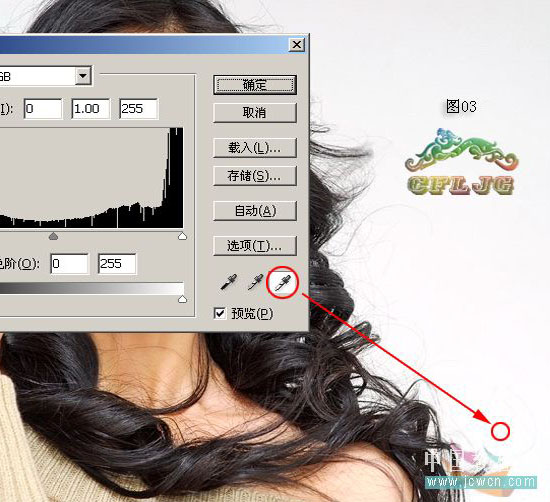
03、在圖層1執行圖像--調整--色階命令,用白吸管在圖中的紅圈處點一下,這樣原來的藍灰色的背景就變成了白色的背景了。見圖03
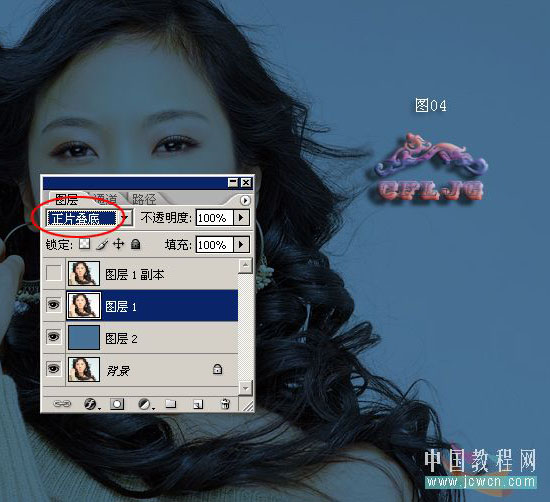
04、圖層的模式設置為正片疊底, 這時微細的發絲就得到了。見圖04
標簽:摳人物照片













