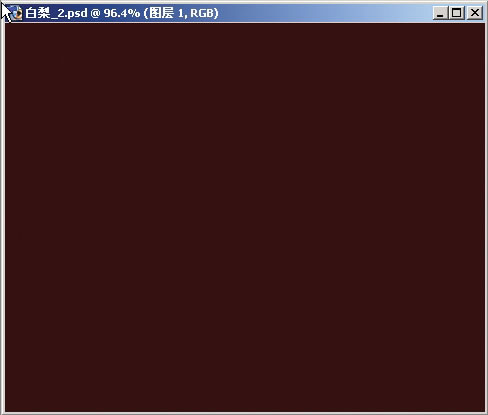
一、建文件17厘米x14厘米,72像素分辨率,填背景色為暗紅色。
二、新建圖層1,作橢圓選區,作徑向漸變。

三、復制圖層1(改為圖層2),執行圖像--調整--亮度/對比度。

四、將圖層2設模式為溶解,填充調至8。

五、將圖層2執行圖層--圖層樣式--斜面和浮雕。

六、合并圖層1和圖層2。

七、執行濾鏡--液化,將圖改成梨形。
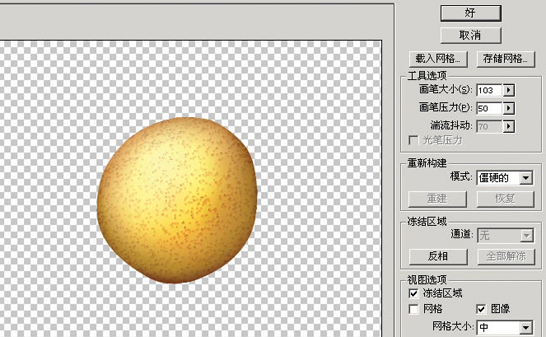
八、選用加深工具將梨的周圍加深,如圖3-8。

九、選用加深工具將梨的頂部加深成一個黑坑。

十、新建圖層,用多邊形套索工具,作成如圖形狀。

十一、填充深黃色,用液化將其變彎,并用加深工具將下部加黑。

十二、在背景層之上建新圖層,設橢圓選區,羽化5象素,填充暗紅色(或高斯模糊),移至梨的右下方形成陰影。

十三、做一塊紅布,最后效果。

標簽: