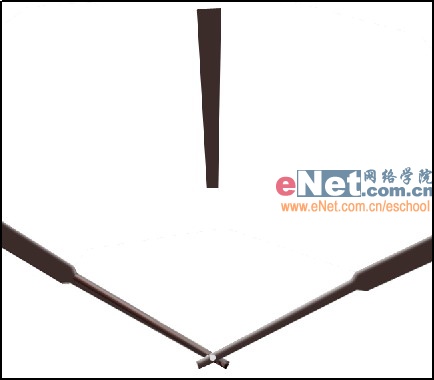
6、切換到路徑面板,選中剛才繪制的路徑,保存路徑,命名為路徑2。回到圖層面板,選擇圖層2。在回到路徑面板,選中“路徑2”并填充路徑。再回到圖層面板,按住Ctrl鍵不放,單擊圖層2,載入選區。
7、設置前景色的RGB分別為224、224、224的淺灰色,填充選區,取消選區。復制圖層2,得到圖層2副本,調整圖層到如圖06所示的位置。
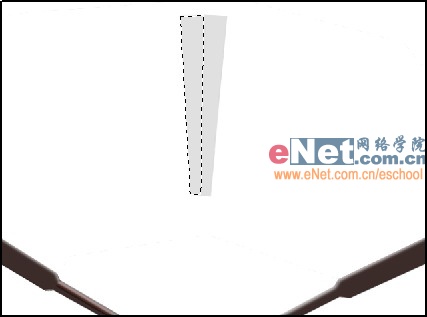
8、改變圖層2副本的顏色,按住Ctrl鍵不放,單擊圖層2,使之變為選區,設置前景色的RGB分別為245、245、245的淺灰,填充選區,取消選區,效果如圖07所示。
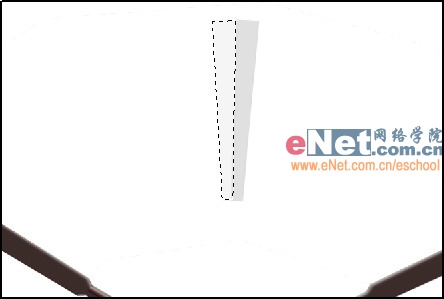
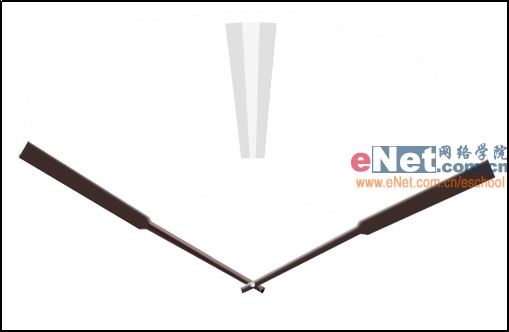
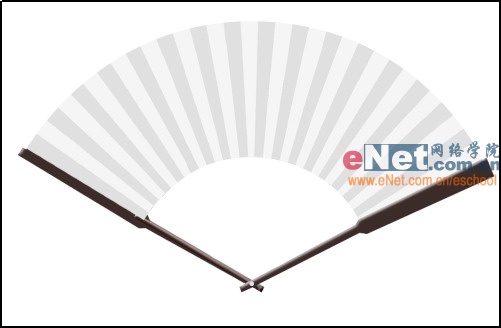
9、在圖層面板中選擇圖層2副本圖層,單擊圖層面板右上角的箭頭,選擇“向下合并”選項,合并圖層2和圖層2副本,生成新圖層“圖層2”。復制圖層2,調整到如圖08所示的位置,再接著調整扇面的位置,效果如圖09所示。
標簽:王偉光













