今天我們用Photoshop從無到有繪制一種仿真的水紋效果。
1.在Photoshop中新建500*500像素的RGB模式文件。
2.按快捷鍵D把前景色設置為黑色,背景色設置為白色。[濾鏡]――[渲染]――[云彩]
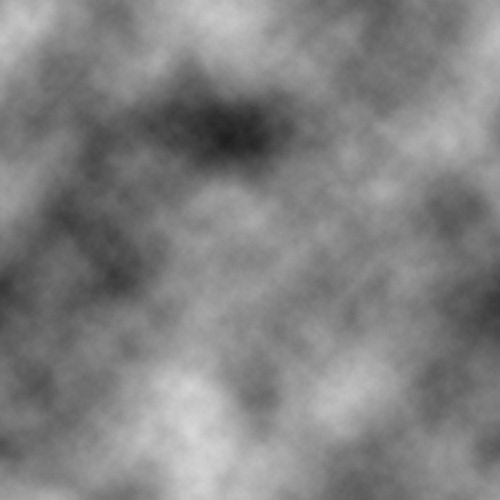
3.[濾鏡]――[模糊]――[徑向模糊],數量23,“模糊方法”――旋轉,“品質”――最好
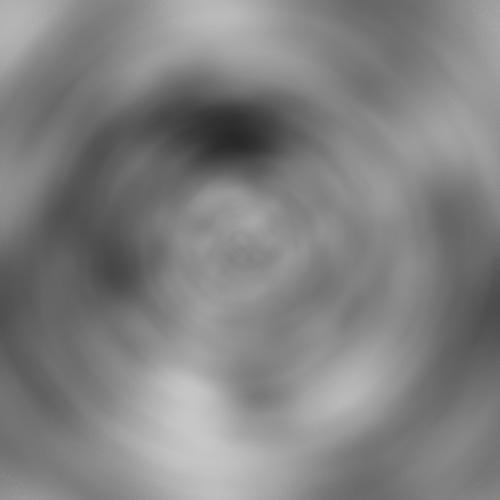
4.[濾鏡]――[模糊]――[高斯模糊]5.5

5.[濾鏡]――[素描]――[基底凸現],細節12,平滑度10,光照方向――底
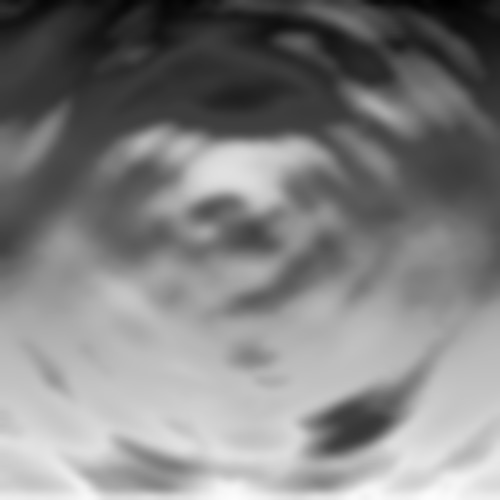
6.[濾鏡]――[素描]――[鉻黃]細節7,平滑度4
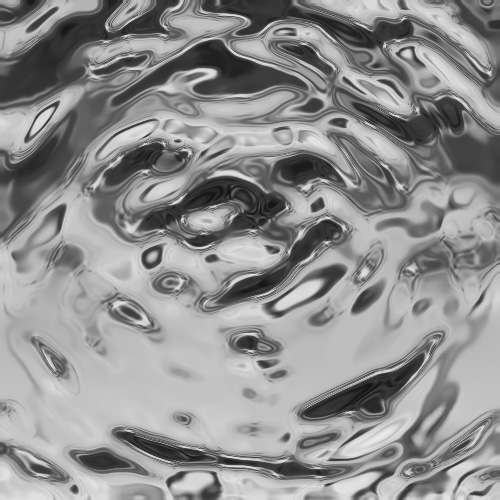
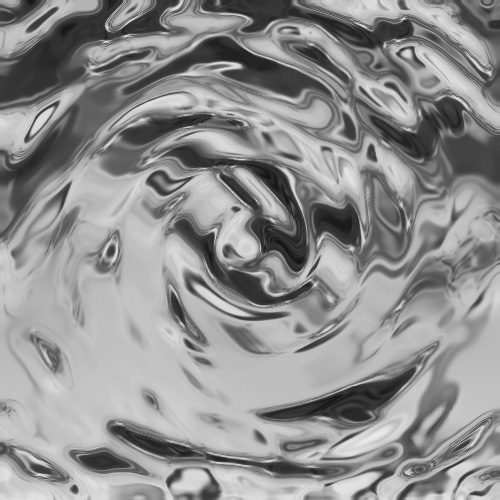
7.[濾鏡]――[扭曲]――[旋轉扭曲],角度120
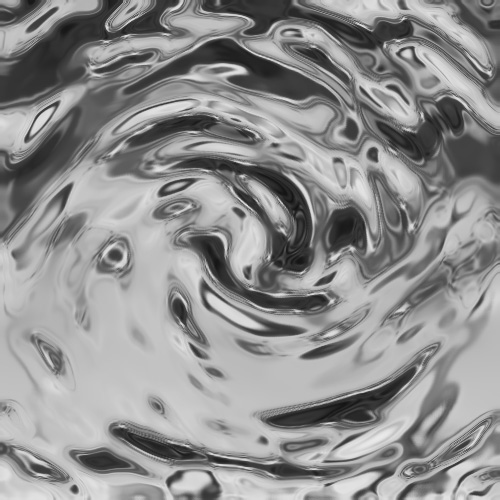
8.[濾鏡]――[扭曲]――[水波],數量12%,起伏5
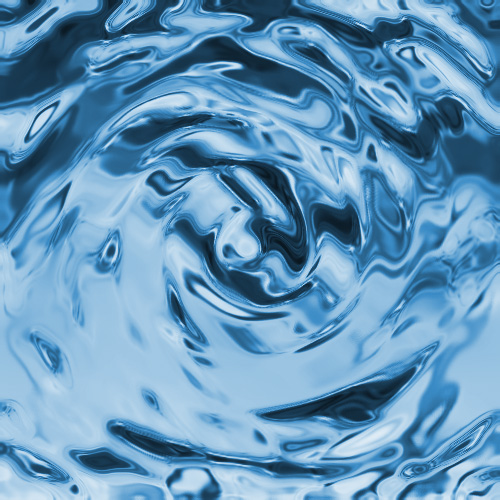
9.按快捷鍵CTRL+U或者[圖像]――[調整]――[色相/飽和度]命令,在彈出的對話框中選擇“著色”,“色相”調整為205,“飽和度”為55。得到最終結果。
標簽:逼真水波效果













