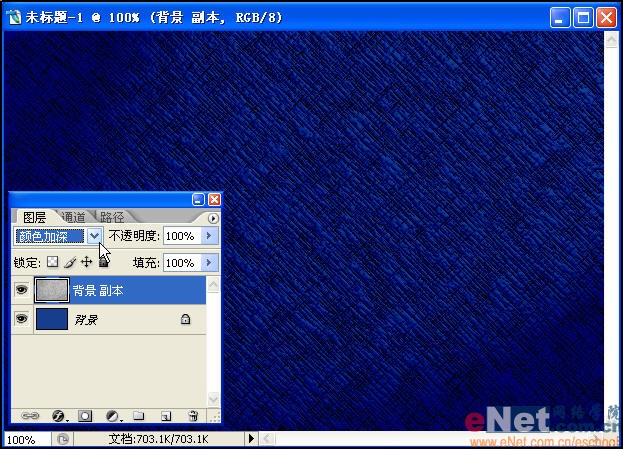
7.將背景副本圖層的圖層混合模式更改為“顏色加深”這樣就可以透過背景副本圖層看到背景圖層了。如圖7所示。
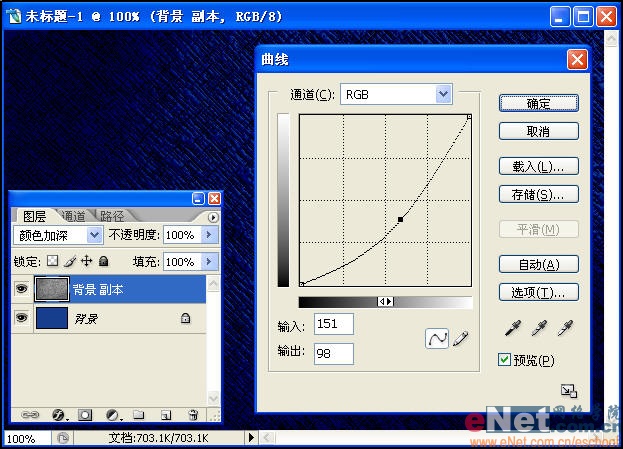
8.選中背景副本圖層進行操作,按下Ctrl+M打開曲線調板將整體明度調低一些。如圖8所示。
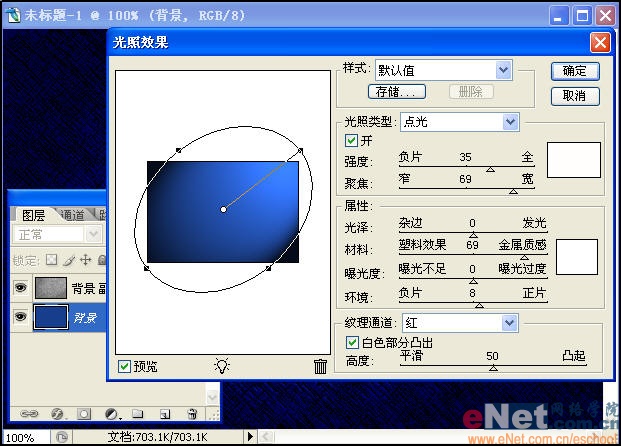
9.選中背景圖層進行操作,執行濾鏡/渲染/光照效果,將光照的范圍調整到合適位置,其余設置與第四步中的光照效果設置相同。如圖9所示。
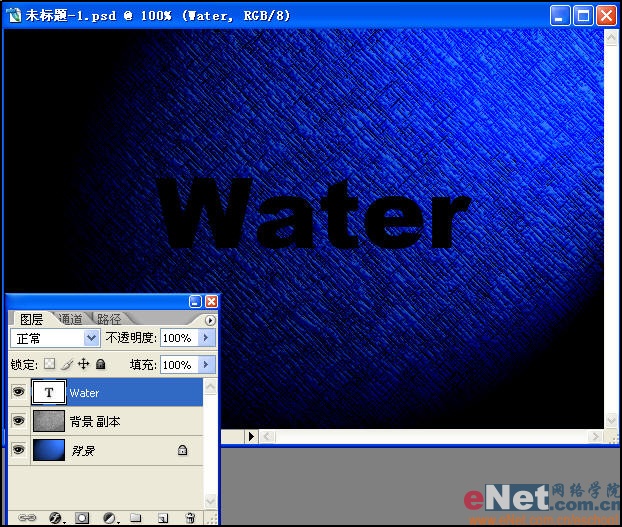
10.背景的制作就告一段落了。接著選擇文字輸入工具輸入文字“Water”并將文字設置為黑色。如圖10所示。
11.在文字圖層下方建立圖層1并填充白色。如圖11所示。
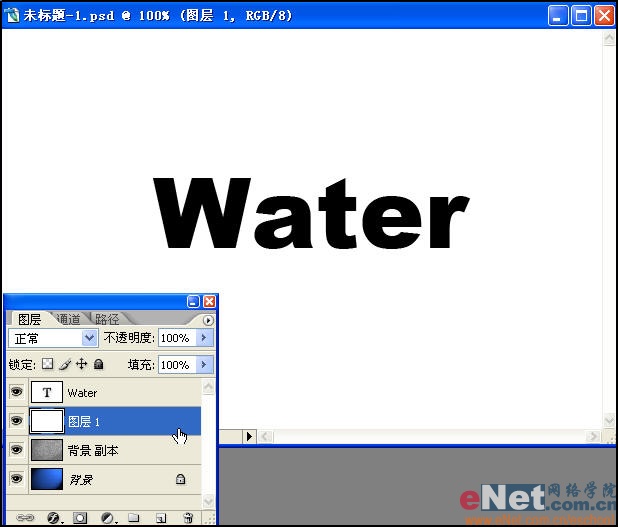
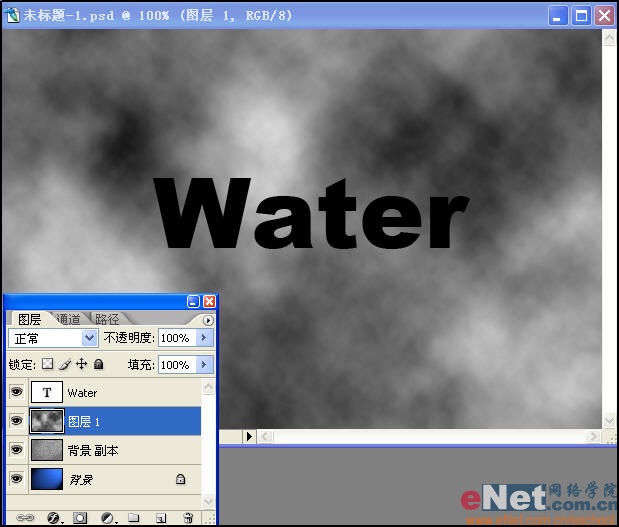
12.選中圖層1進行操作,執行濾鏡/渲染/云彩,如果效果不合適可以反復按下Ctrl+F來執行云彩濾鏡,直到滿意為止。如圖12所示。
標簽:質感文字