2. 新建圖層1,取名為頭部底色,用鋼筆工具大致鉤出貓的臉部輪廓。(圖1)
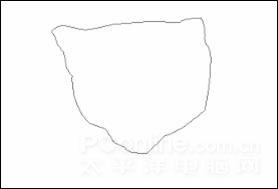
(圖1)
3.將路徑轉(zhuǎn)化為選區(qū),用淺褐色填充(圖2)
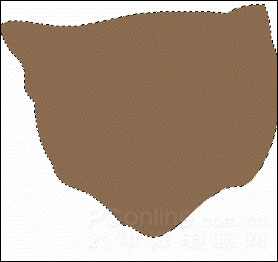
(圖2)
4.利用加深和減淡工具,將貓頭的大致輪廓描繪出來(lái),白色部分可以用噴槍工具,然后用涂抹工具涂抹,使色塊融和,柔化. (圖3)
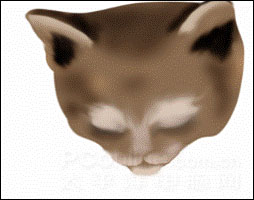
(圖3)
5.利用Photoshop的雜點(diǎn)筆刷(圖4)繼續(xù)進(jìn)行涂抹,使貓頭看起來(lái)有毛的感覺(jué). (圖5)

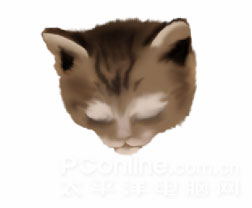
(圖4、5)
6.新建圖層,取名為頭部斑紋,利用噴槍工具將小貓頭部的斑紋描繪出來(lái),注意用涂抹工具仔細(xì)涂抹,使它和頭部圖層融合. (圖6)
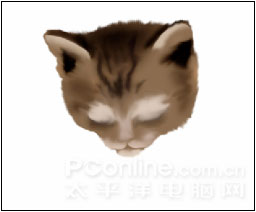
(圖6)
7.將頭部底色圖層復(fù)制,并將復(fù)制圖層的模式改為正片疊底,不透明度設(shè)為59% (圖7)
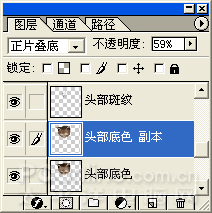
(圖7)
8.選擇該圖層,執(zhí)行濾鏡-雜色-添加雜色,如圖8所示
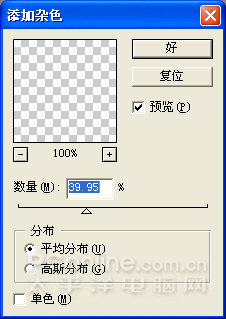
(圖8)
9.利用圖4所示的筆刷按小貓毛的生長(zhǎng)方向進(jìn)行涂抹,這樣,就能感覺(jué)出一根根細(xì)細(xì)的軟毛. (圖9),完成后如圖10.

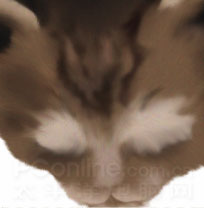
(圖9、10)
10.現(xiàn)在開(kāi)始畫(huà)小貓的眼睛,新建圖層,取名為眼睛,用鋼筆工具鉤出小貓眼睛的輪廓(圖11),轉(zhuǎn)化為選區(qū),用淺灰色填充 ( 圖12) ,最后用加深和減淡工具修飾一下,加上眼珠和高光部分. ( 圖13)
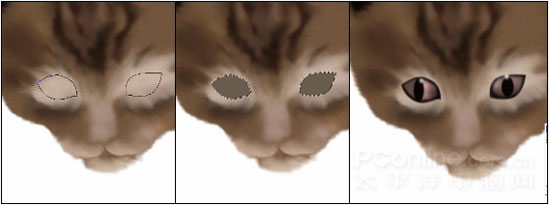
(圖11、12、13)
11.貓眼睛就基本完成了,但是眼睛和貓頭不是很協(xié)調(diào),再利用涂抹工具將眼睛邊緣修飾一下,使眼睛與臉可以融合起來(lái). ( 圖14和15)
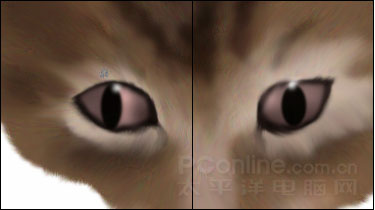
( 圖14、15)
12.眼睛完成后,就該是鼻子了,新建圖層,取名為鼻子,用噴槍工具將鼻子鉤出來(lái),配合涂抹工具,使鼻子看起來(lái)自然一點(diǎn). ( 圖16和17)
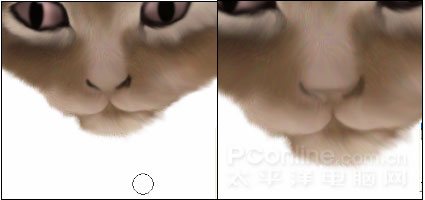
( 圖16、17)
13.感覺(jué)小貓的毛不夠真實(shí),好象太整齊了,需要再修飾一下,新建圖層,取名為毛,用鋼筆工具在小貓臉部邊緣和中間地帶添加一些毛,使用噴槍將路徑描邊,(注意要調(diào)整動(dòng)態(tài)畫(huà)筆的漸隱值,圖18,當(dāng)然大小取決與毛的長(zhǎng)度,需要自己慢慢調(diào)整).
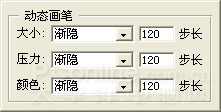
( 圖18)
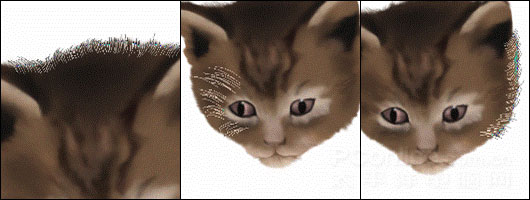
(圖19、20、21)