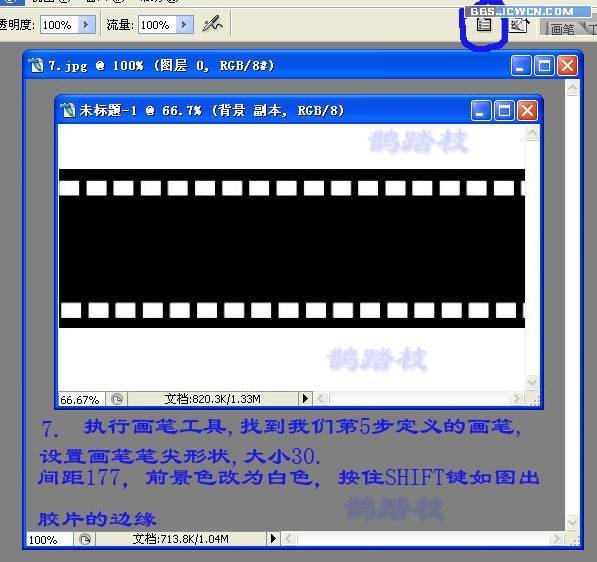
七、執行畫筆工具,找到我們第5步定義的畫筆,設置畫筆筆尖形狀,大小30,間
距177,前景色改為白色,按住SHIFT鍵如圖畫出膠片的邊緣。
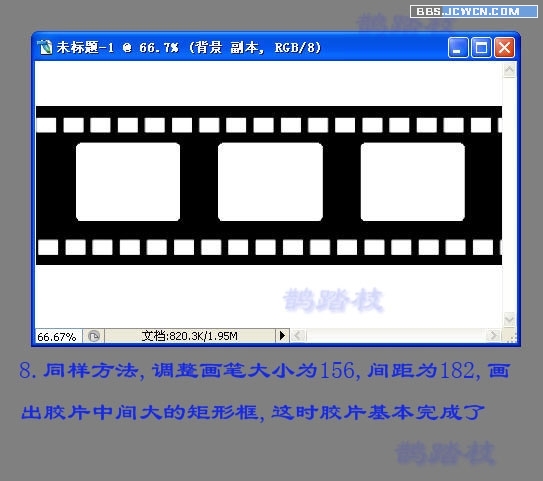
八、同樣方法,調整畫筆大小為156,間距為182,畫出膠片中間大的矩形框,這時膠片基本完成了。
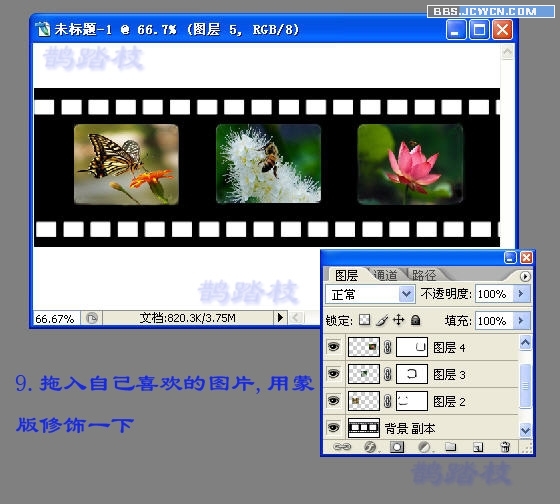
九、拖入自己喜歡的圖片,用蒙板修飾一下。
十、按住SHIFT+CTRL+ALT+E鍵,形成蓋印可見層,合并圖也可以

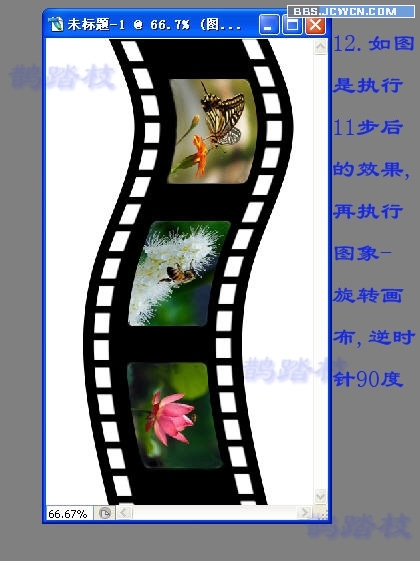
十一、執行圖像――旋轉畫面――順時針90度,再執行濾鏡――扭曲――切變,確定。
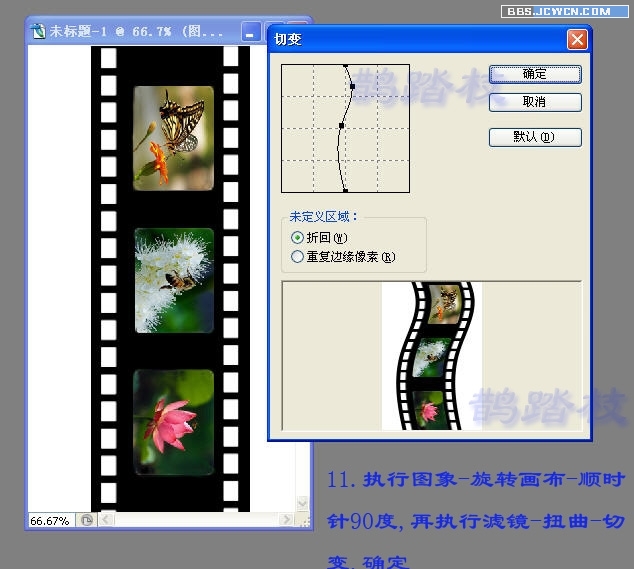
十二、招圖是執行11步后的效果,再執行圖像――旋轉畫面,逆時針90度
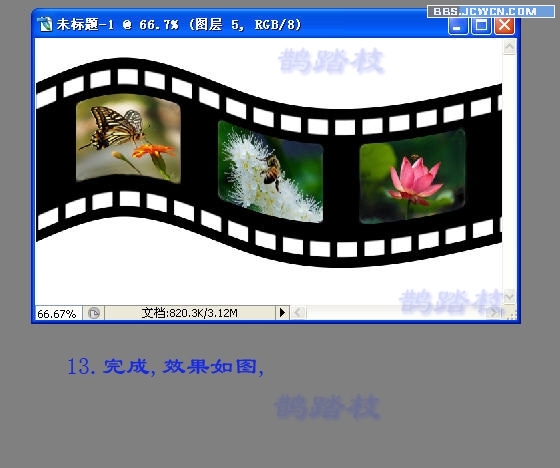
十三、完成,效果如圖
標簽:電影膠片效果













