一張普通的石板在能工巧匠手中經(jīng)過(guò)加工,馬上會(huì)變成栩栩如生的藝術(shù)品,下面不妨我們自己來(lái)做一回能工巧匠,用PS來(lái)制作一款漂亮的龍紋石。
1、新建一個(gè)文件,寬度為10厘米,高度為10厘米,分辨率為300像素,模式為RGB,內(nèi)容為白色的文件。
2、打開(kāi)一幅底紋圖片,選擇工具箱中的移動(dòng)工具將圖片拖拽的文件窗口中,生成圖層1,效果如圖01所示。
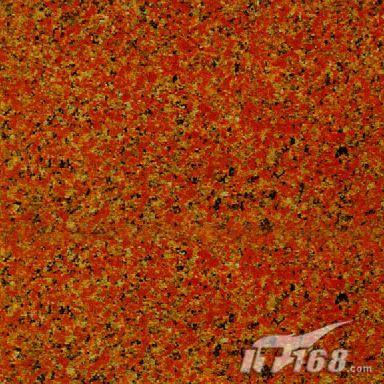
圖1
3、打開(kāi)一幅龍的素材文件,選擇工具箱中的移動(dòng)工具將圖片拖拽的文件窗口中,生成圖層2,效果如圖02所示。
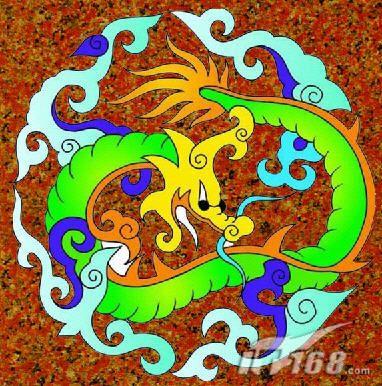
圖2
4、按Ctrl鍵,單擊圖層2,生成選區(qū)。將圖層2拖拽到圖層控制面板下方的“刪除圖層”按鈕上,刪除圖層2,保留選區(qū),效果如圖03所示。
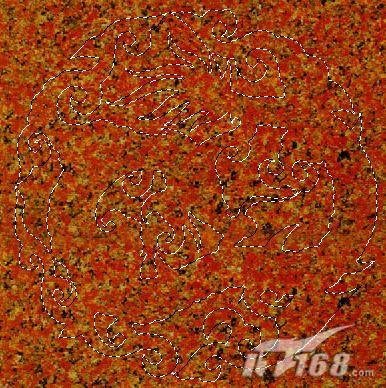
圖3
執(zhí)行菜單欄中的“選擇”“反選”命令,將選區(qū)反選。按鍵盤(pán)上的Delete鍵,刪除選區(qū)中的圖像,取消選區(qū),效果如圖04所示。

圖4
5、單擊圖層面板下方的“添加圖層樣式”按鈕,在彈出的菜單中選擇“顏色疊加”命令,在彈出的對(duì)話框中,在混合模式中選擇“疊加”,將疊加顏色設(shè)置為橘紅色,其RGB設(shè)置為237、106、35,不透明度設(shè)置為75,如圖05所示。
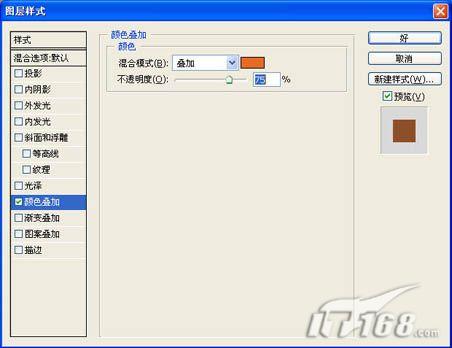
圖5
6、單擊圖層面板下方的“添加圖層樣式”按鈕,在彈出的菜單中選擇“光澤”命令,在彈出的對(duì)話框中,在混合模式中選擇“疊加”,將疊加顏色設(shè)置為藍(lán)色,其RGB設(shè)置為70、72、158,不透明度設(shè)置為100,角度為108,距離為13,大小為13,在等高線下拉列表中選擇環(huán)形,勾選消除鋸齒,不勾選反相,如圖06所示。
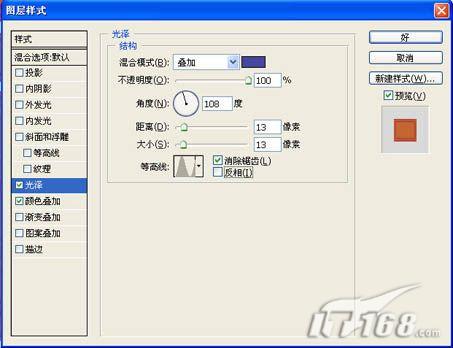
圖6
7、單擊圖層面板下方的“添加圖層樣式”按鈕,在彈出的菜單中選擇“斜面和浮雕”命令,在彈出的對(duì)話框中,將深度設(shè)置為381,大小為17,高度為70,高光顏色設(shè)置為黃色,高光模式的不透明度設(shè)置為100,暗調(diào)模式設(shè)置為顏色加深,其不透明度為31,效果如圖07。
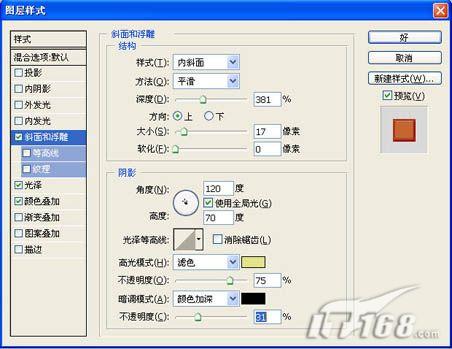
圖7
8、單擊圖層面板下方的“添加圖層樣式”按鈕,在彈出的菜單中選擇“內(nèi)陰影”命令,在彈出的對(duì)話框中,將暗調(diào)顏色設(shè)置為深紅色,其RGB的值分別為127、51、68,不透明度為86,距離為4,阻塞為26,大小為17,如圖08所示。

圖08
9、單擊圖層面板下方的“添加圖層樣式”按鈕,在彈出的菜單中選擇“投影”命令,在彈出的對(duì)話框中,設(shè)置暗調(diào)顏色為深紅色,其RGB為97、50、61,將距離設(shè)置為13,大小為13,其他為默認(rèn),如圖09所示。
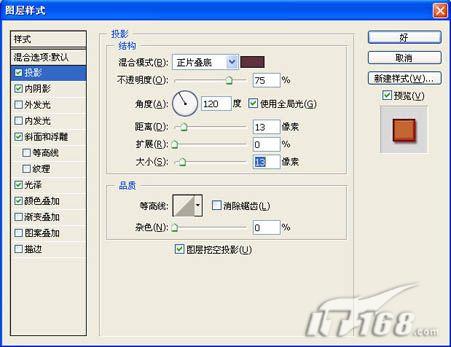
圖09
10、執(zhí)行菜單欄中的“濾鏡”“扭曲”“球面化”命令,在彈出的球面化對(duì)話框中,將數(shù)量設(shè)置為100,效果如圖10所示,單擊好,最終效果如圖11所示。
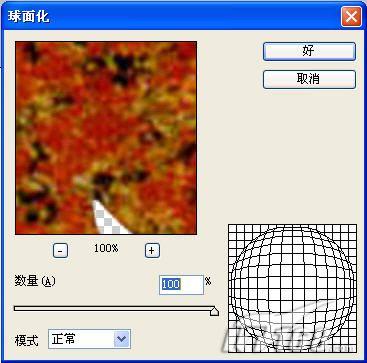
圖10
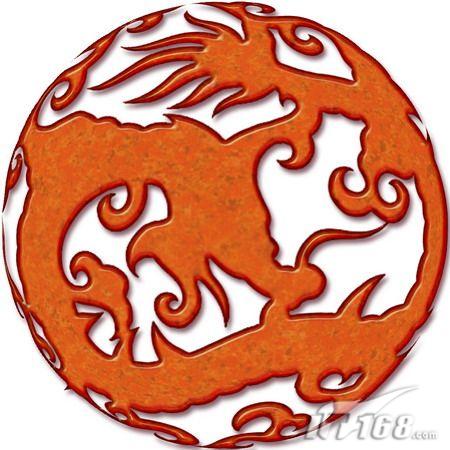
圖11