然后我們把這一層轉換成smart object,見圖17
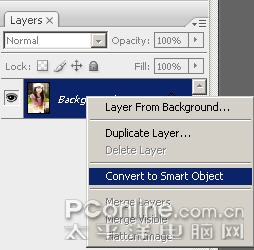
圖17
然后我們到濾鏡菜單,選中模糊里的radial blur,見圖18
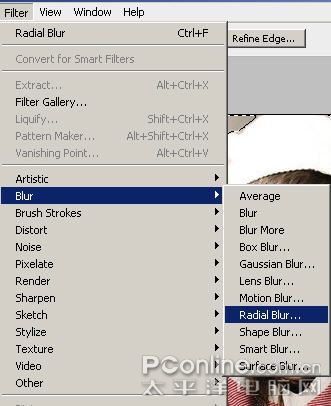
圖18
然后你看見一個對話款,我們把amount設置為80,blur method設為zoom,質量quality為good,然后用鼠標調整線框圖里的模糊中心的,移到偏左上(見圖19)。

圖19
這個時候你可以看到圖片的效果如下(見圖20)。

圖20
現在的模糊很明顯,我們只是要看到一個金光閃閃的效果,我們需要對濾鏡的混合模式進行調整,在radial blur那層,右鍵選擇第一個編輯濾鏡混合選項,(見圖21)。
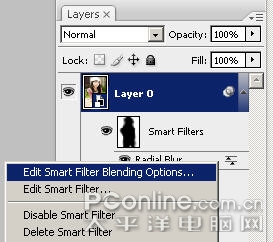
圖21
然后我們把混合模式設為linear light,opacity設為65,(見圖22)。
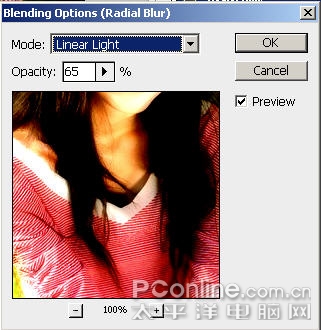
圖22
然后我們可以看到效果如下(見圖23)

圖23
這個時候我們可以看到人和背景的銜接還是不太自然,我們需要調整遮罩,我們不需要去原圖操作,而是直接在smart object上進行修改,(見圖24)
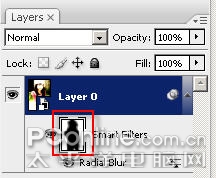
圖24
鼠標點擊遮罩的縮微圖,我們就可以直接用黑白比刷在原圖上進行調整。
調整好后,我們就可以看到最后的效果,見圖25。

圖25

圖26
標簽:CS3