接下去的步驟就比較簡單了,我們對衣服進行調(diào)色。首先用brightness & contrast的新功能,加強圖片的對比度及明度; 然后用hue/saturation增加適當?shù)牟识龋{(diào)稍微偏冷一點,再增加圖片的亮度,見圖20。筆者的操作步驟只是根據(jù)這張圖片而言,調(diào)色設置就不具體寫了;具體的設置是要根據(jù)你的需要來的。
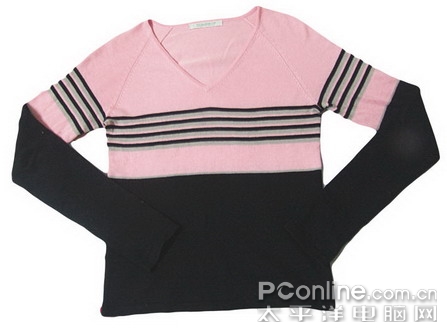
圖20
接下去筆者要給圖片加一個背景,筆者建議是單色的,這樣顧客的視覺才會集中在你的商品上,這里我們采用與衣服整體色調(diào)的對比色來,衣服是粉紅的,所以筆者選用了粉綠的顏色,衣服的紅是偏冷的。這里筆者選用稍許偏暖的色調(diào)來進行調(diào)和,效果如下,見圖21。

圖21
這個時候你就會覺得你的圖片有生氣多了,但是你還是會發(fā)現(xiàn)商品在底圖上顯的有些突兀,我們來給商品加個投影,我的設置如下,投影要稍微柔和一點,其顏色與底圖的顏色是一個調(diào)調(diào)的,而不要簡單的使用黑色,見圖22。
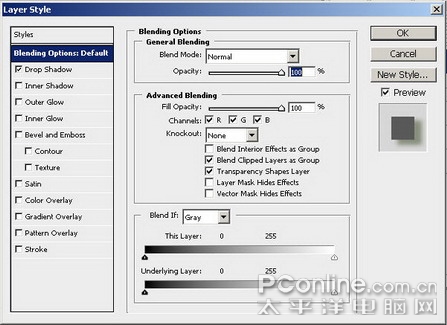
圖22
然后我們看下最后的效果,見圖23
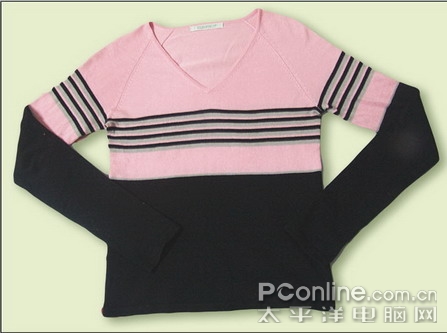
圖23
筆者的實例效果制作到此為止,當然你可以再加上一些小裝飾,但切忌不要太花哨,加上店鋪名,你就可以去網(wǎng)上吆喝了。呵呵~最后對比一下前后效果(見圖24),今天的兩個新功能快速選取和重定義選區(qū)邊邊學會了嗎?
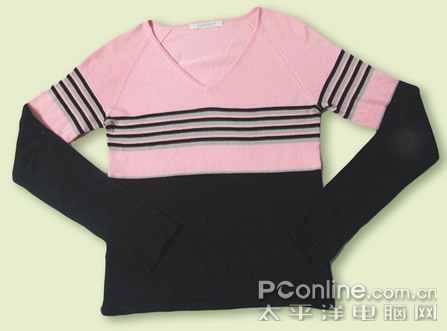
圖24
標簽:CS3