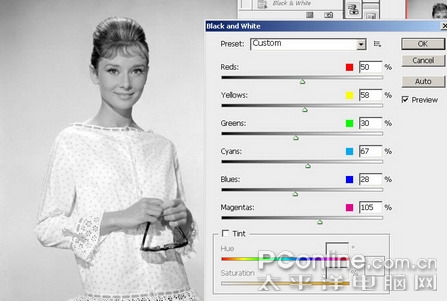
圖7
我們對照片的整體進行調色以后,放大臉部看看,我們需要加強一下眼睛等細節的地方,同樣方法吸眼睛的顏色,然后找到藍色通道降低其明度,筆者設置為-90,這樣眼睛的顏色就變得更深,見圖8。
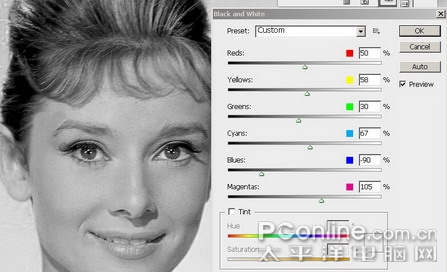
圖8
調整好明度以后,我們可以看到圖9的效果

圖9
懷舊的氣氛總事帶一點暖調的,伴著咖啡和氤氳的氣氛,所以我們還要給照片加一點色調來營造氣氛。過去我們可能會用圖層里的color模式或者其他模式,來給照片加色調,不過black& white工具有自帶的調色功能,讓我們來看下圖10,我們可以看到有一個tint選項,勾選這個,然后你可以改變照片的色調,以及色調的彩度。在這里我們設置saturation為8,hue為47,這個時候我們可以看到照片又多了份懷舊的感覺。

圖10
如果你有大量類似的照片要處理,你可以把你的設置保存起來,按preset右邊的符號,選擇save Preset(見圖11),對其進行命名,我將其命名為old,然后保存為blw格式(見圖12),以后你再打開black & white的時候,你就能在preset預設的下拉條中找到你的設置(見圖13)。
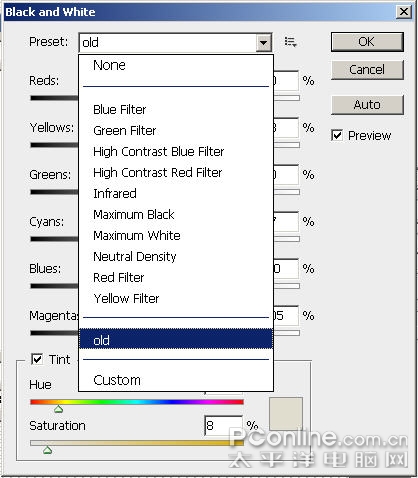
圖11
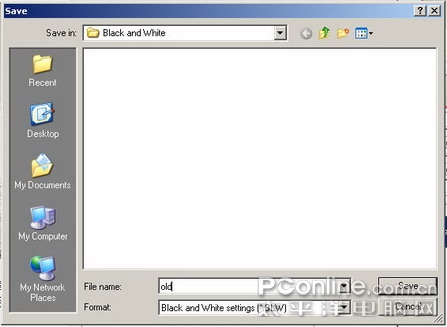
圖12
圖13
以上就是black & white的基本操作,這使你很容易把彩色圖片轉換成黑白的,當然如果你覺得直接操作調的不夠細,你也可以使用圖層蒙板,就赫本的這張彩色圖片,我在圖層上使用black & white的命令進行細條,見圖14
標簽:CS3