8、將圖層2、圖層3、圖層4鏈接并合并,并將合并后的圖層命名為圖層2。選擇菜單欄中的“編輯”“變換”“旋轉90°(逆時針)”命令,使用移動工具將其置于如圖06所示的位置。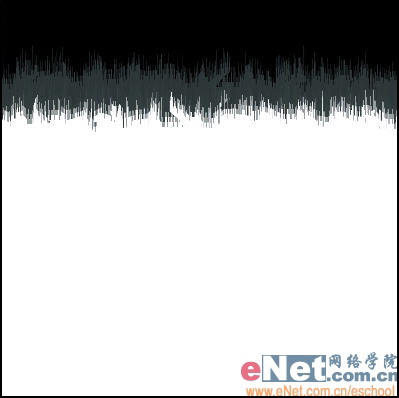
9、按Ctrl+T鍵調出自由變形框,將控制框下方中間的控制句柄向上移動,效果如圖07所示。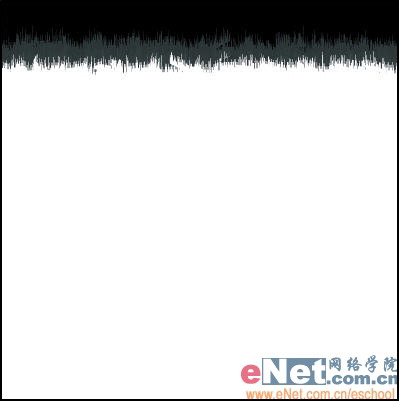
10、選擇菜單欄中的“濾鏡”“扭曲”“極坐標”命令,在彈出的對話框中選擇“平面坐標到極坐標”按鈕,如圖08所示,畫面效果如圖09所示。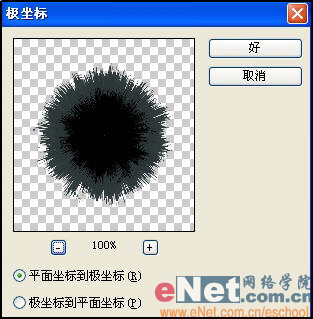
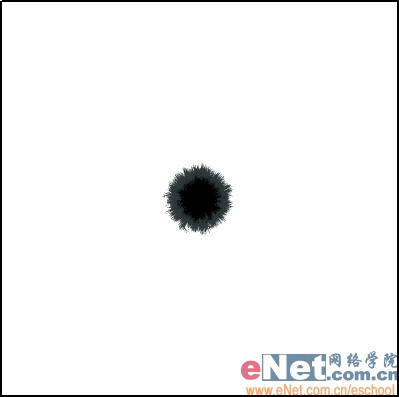
11、按Ctrl+T鍵調出自由變形框,將圖像放大,效果如圖10所示。 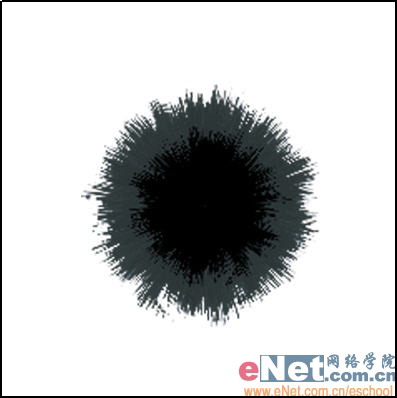
標簽:滴墨
8、將圖層2、圖層3、圖層4鏈接并合并,并將合并后的圖層命名為圖層2。選擇菜單欄中的“編輯”“變換”“旋轉90°(逆時針)”命令,使用移動工具將其置于如圖06所示的位置。
9、按Ctrl+T鍵調出自由變形框,將控制框下方中間的控制句柄向上移動,效果如圖07所示。
10、選擇菜單欄中的“濾鏡”“扭曲”“極坐標”命令,在彈出的對話框中選擇“平面坐標到極坐標”按鈕,如圖08所示,畫面效果如圖09所示。
11、按Ctrl+T鍵調出自由變形框,將圖像放大,效果如圖10所示。