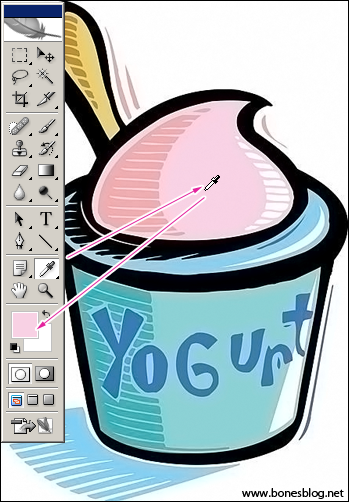
單擊工具箱中前景色的色塊,彈出“拾色器”對話框,在對話框中選擇“顏色庫”按鈕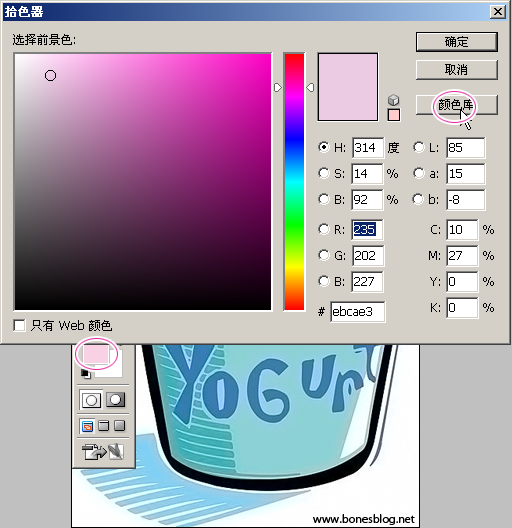
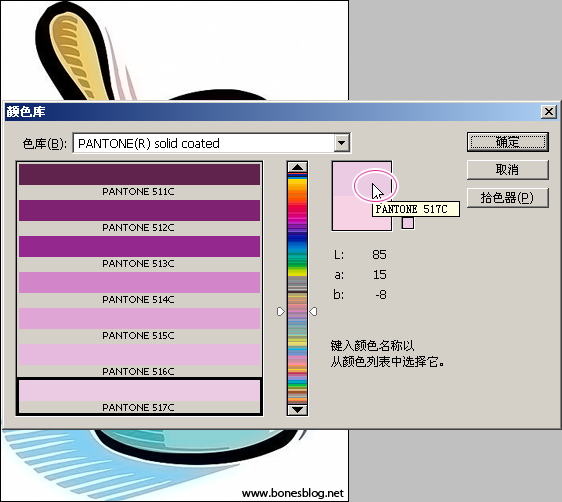
“拾色器”對話框就變成了“顏色庫”對話框,如下圖所示的紅圈所標的位置就是Pantone的顏色號碼,而下面還有一個顏色,那就是我們剛才用吸管選擇的顏色,這里表面Pantone 517C和剛才所選的顏色最接近。如果要選擇Pantone 517C,在紅圈的位置單擊,再按下“確定”按鈕即可。

再次單擊工具箱中的前景色色塊,彈出“顏色庫”對話框,在“色庫”的下拉選項卡中選擇一種所要使用的色庫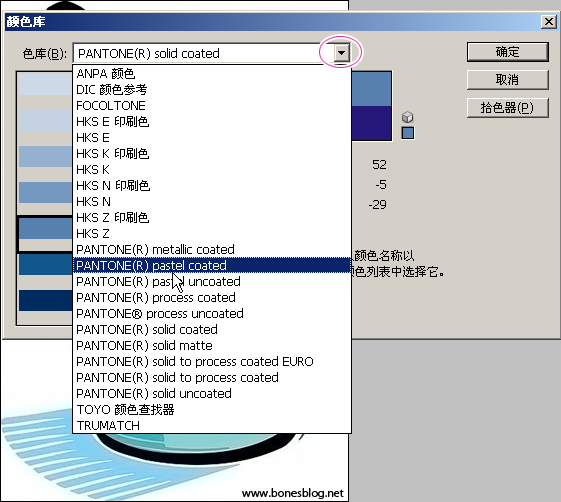
用鍵盤輸入225,就可以快速的調出Pantone 225C的顏色,單擊“確定”按鈕
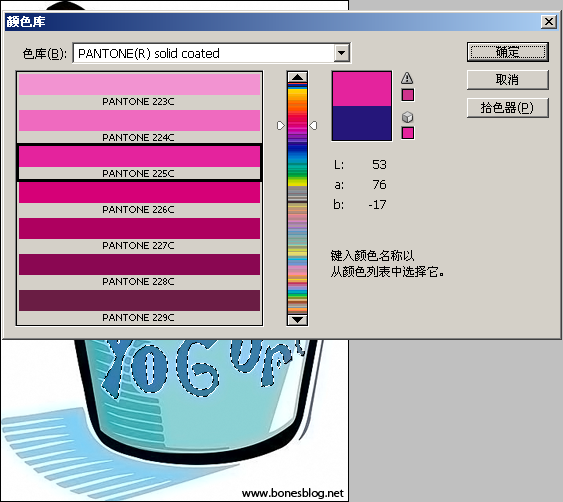
填充Pantone 225C

標簽:Pantone色













