在主體層上新建一層,命名白塑料。用鋼筆工具鉤出形狀并轉換為選區后填充RGB值為:160.190.215的顏色。
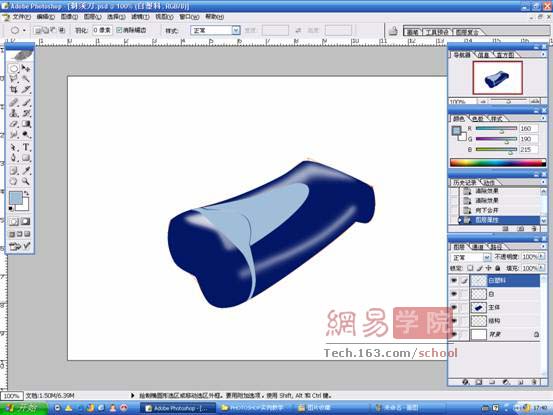
雙擊該層,在圖層樣式中選擇斜面和浮雕,調整好深度、和大小,如圖所示。
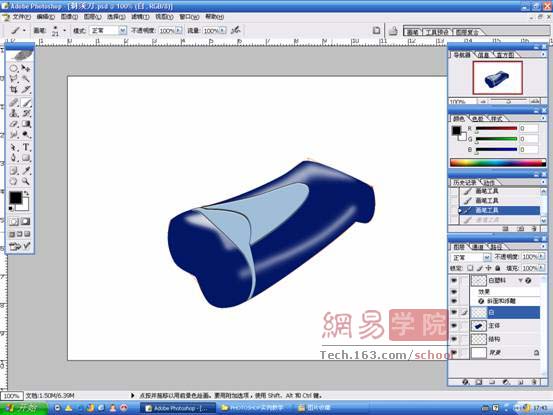
用加深和減淡工具在該層上涂出大體明暗。
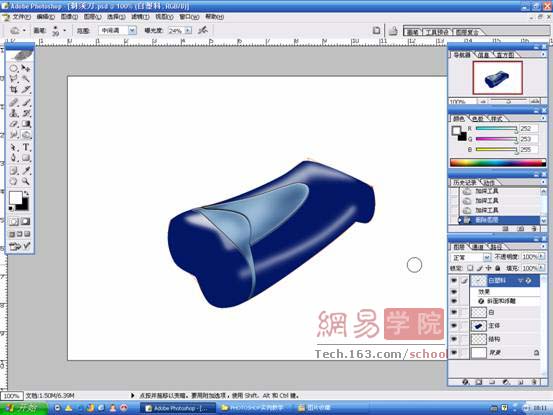
新建圖層,用鋼筆工具畫出刀頭突出的部分線條。用像素較少、硬度較高的白色畫筆描邊路徑。
然后用硬度和不透明度較低的橡皮擦工具擦掉多余和比較暗的部分。
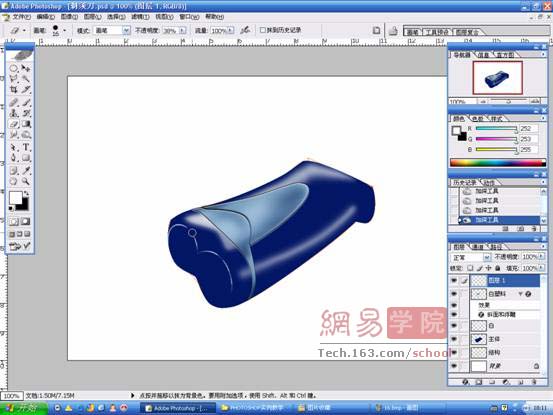
剃須刀的雛形基本就出來了。
下面是點睛之筆----刀頭,一定要細致。
新建文件,名為刀頭。新建圖層,用圓形選框工具拉出正圓,填充RGB值均為:230的顏色。
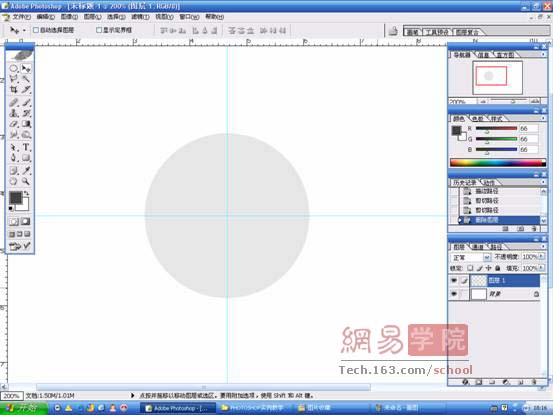
新建圖層,畫上如下圖形
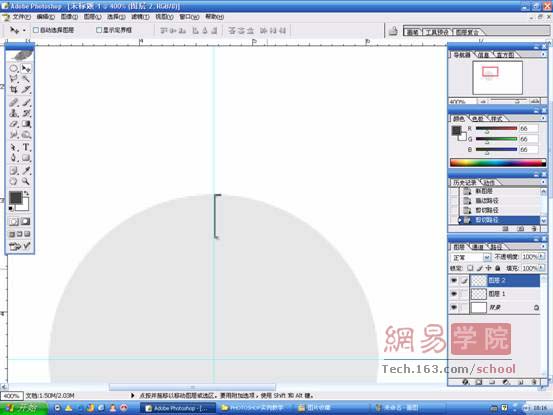
復制一層,CTRL+T自由變換,將物體中心點拉到圓的圓心。
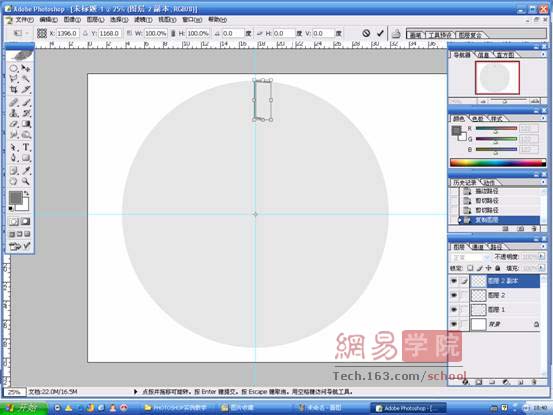
旋轉后如圖

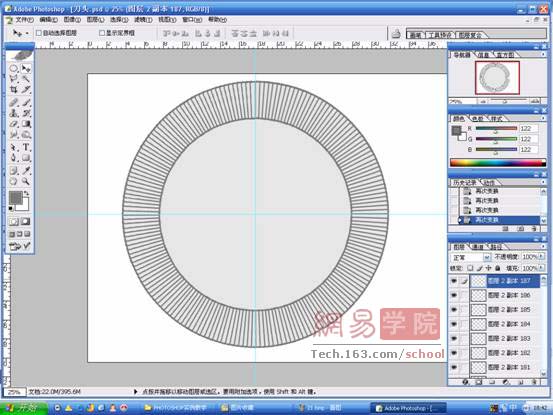
同時按住CTRL\ALT\SHIFT三鍵再按T,N次后得到如下效果:
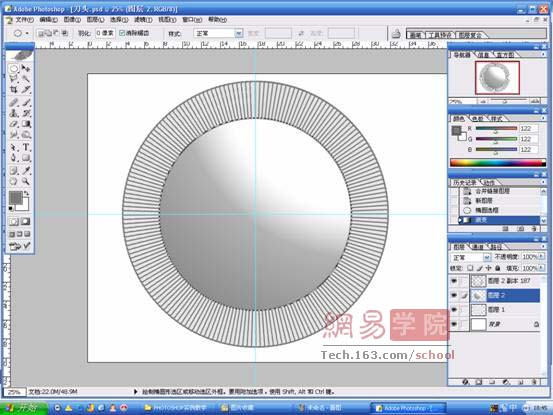
合并復制出的圖層,拉出中間的同心圓選區。填充徑向漸變入下效果
標簽:鼠繪