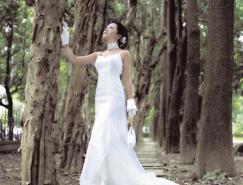
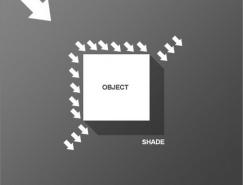
原圖:

效果圖:

1:首先,復制一個圖層(ctrl+J)
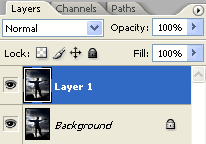
2:選擇套索工具(L),將透光區(qū)域套出并ctrl+shift+I反向,設置前景色為黑色(D),填入黑色(alt+Del)
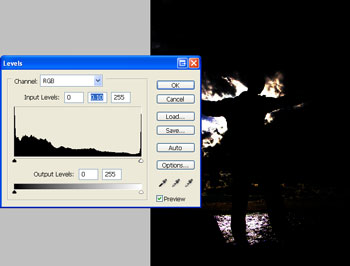
取消選擇(ctrl+D),圖像-調整-色階(ctrl+L),如圖,將中間的控制點拖拽到最右邊
:濾鏡-模糊-徑向模糊
數量:100
模糊方法:縮放
品質:最好
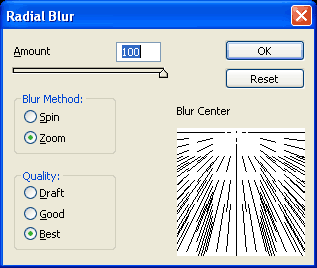
4:按ctrl+F可再次執(zhí)行徑向模糊,根據圖片需要增加次數

5:將該層模式改為“濾色”
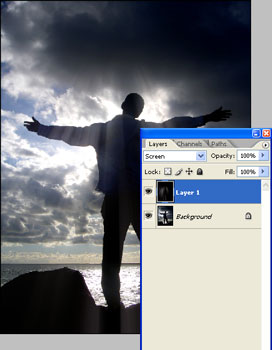
6:圖像-調整-色階(ctrl+L),如圖操作,使光線搶眼

標簽:光線