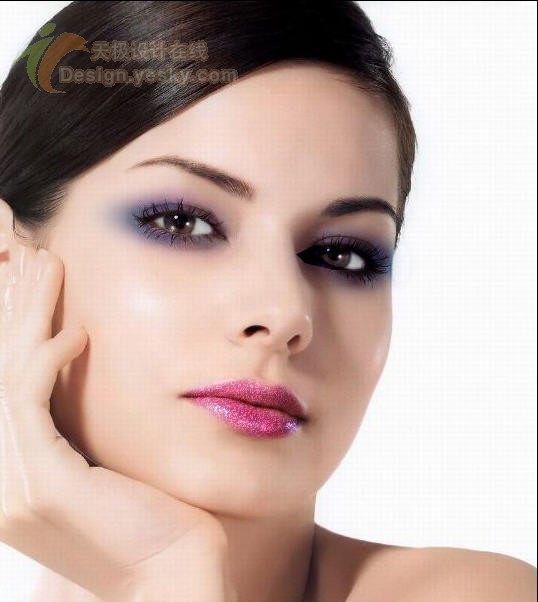
17、選擇工具箱中的“縮放工具”按鈕,將人物的眼睛部分放大,在工具箱中選擇“套索工具”按鈕,首先沿著一只眼睛的輪廓繪制出選區(qū),然后按住Shift鍵不放繪制另一只眼睛的輪廓選區(qū),如圖14所示。
18、在圖層面板中單擊“新建圖層”按鈕,建立圖層2。
19、選擇菜單欄中的“選擇”“羽化”命令,得到“羽化選區(qū)”對(duì)話(huà)框,設(shè)置“羽化半徑”為14像素,單擊好確定,畫(huà)面效果15所示。
20、設(shè)置前景色的RGB分別為63、142、171,按住Alt+Delete鍵3次,在選區(qū)內(nèi)填充前景色,如圖16所示。
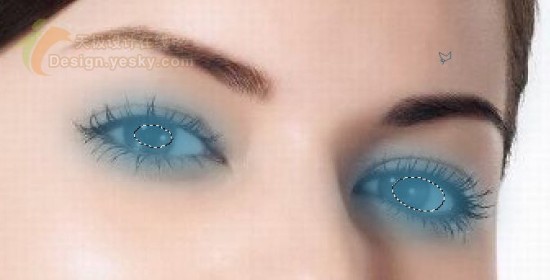
21、按Ctrl+D鍵取消選區(qū),在圖層面板中將“圖層的混合模式”設(shè)置為“顏色加深”,不透明度設(shè)置為60%,圖像效果如圖17所示。
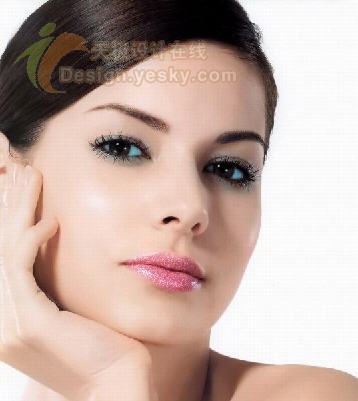
22、在圖層面板中單擊圖層面板下方的“添加圖層矢量蒙版”按鈕,為圖層1添加蒙版。在工具箱中選擇畫(huà)筆工具,選擇合適的畫(huà)筆大小,單擊前景色圖標(biāo),將前景色設(shè)置為黑色,在眼睛中間部分進(jìn)行涂抹,露出眼睛原來(lái)的顏色,效果如圖18所示。
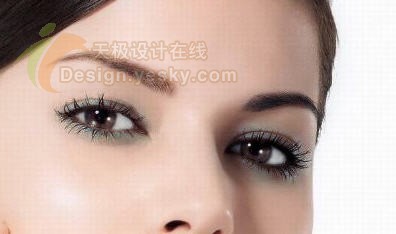
23、在圖層面板中將圖層2復(fù)制生成圖層2副本,并將圖層2副本的“圖層混合模式”設(shè)置為“正片疊底”,不透明度為60%,畫(huà)面效果如圖19所示。
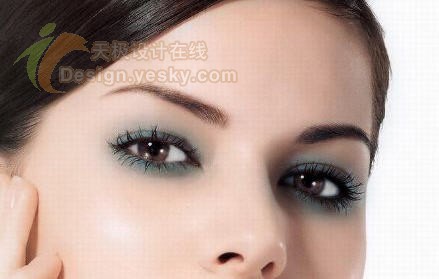
24、選擇工具箱中的“多邊形套索工具”,繪制如圖20所示的選區(qū)。新建圖層3,選擇菜單欄中的“選擇”“羽化”命令,得到“羽化選區(qū)”對(duì)話(huà)框,設(shè)置“羽化半徑”為14像素,單擊好確定。
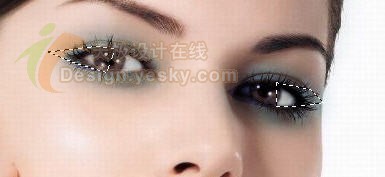
25、設(shè)置前景色的RGB分別為63、142、171,按住Alt+Delete鍵2次,在選區(qū)內(nèi)填充前景色,如圖21所示。
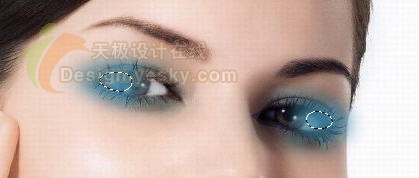
26、下面的步驟與21-23步相同,畫(huà)面效果如圖22所示。
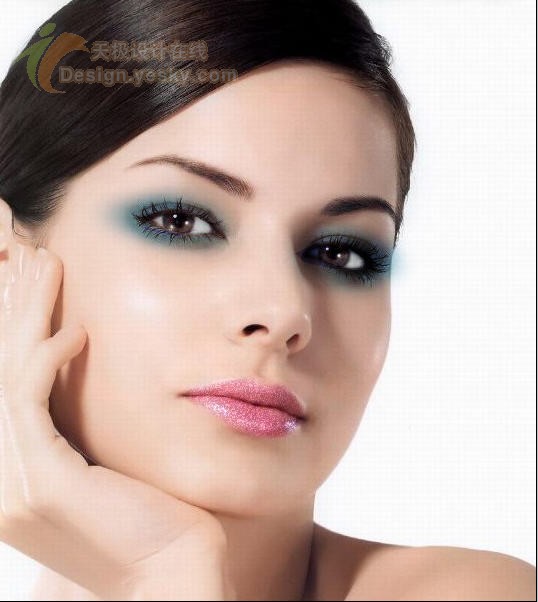
27、選擇菜單欄中的“圖像”“調(diào)整”“色相/飽和度”命令,可以根據(jù)喜好和衣服的顏色調(diào)整一下眼影的顏色,效果如圖23所示。
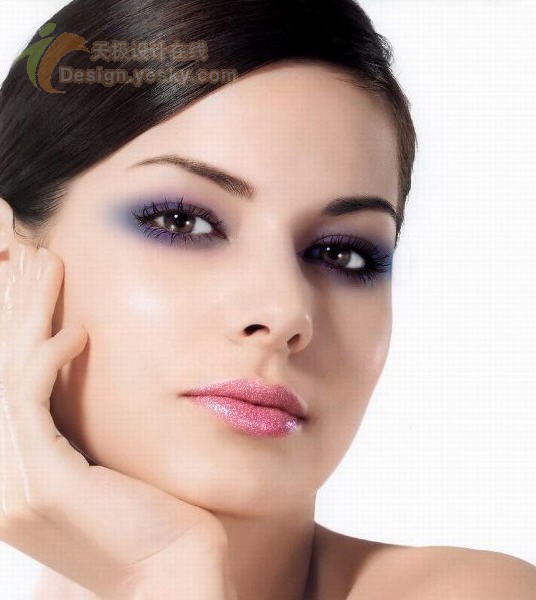
28、在圖層面板中雙擊曲線(xiàn)圖層,調(diào)整一下唇部的顏色,最終效果如圖24所示。