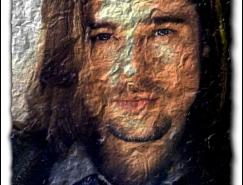
一些字畫在受潮或者浸水后,會被弄上很多的褶皺,很難再恢復(fù)到原來的面貌了。下面我們就用Photoshop的置換濾鏡和圖層模式來制作這樣一種特殊的褶皺效果。
制作工具:Photoshop CS,其他版本步驟類似。
制作過程:
1、新建一個(gè)寬度為5.2厘米,高度為4.2厘米,分辨率為300dpi,RGB模式,底色為白色的文件。
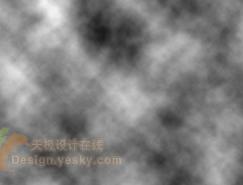
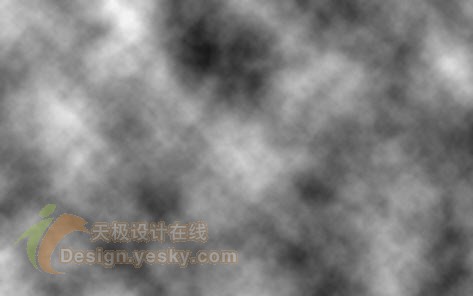
2、確認(rèn)工具箱中的前景色和背景色為默認(rèn)的黑色和白色,選擇菜單欄中的“濾鏡”“渲染”“云彩”命令,畫面效果如圖01所示。
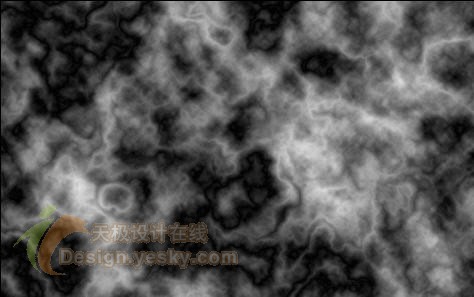
然后選擇菜單欄中的“濾鏡”“渲染”“分層云彩”命令,多執(zhí)行幾次分層云彩濾鏡,使紋理更加明顯,達(dá)到更好的褶皺效果,分層云彩效果如圖02所示。
3、選擇菜單欄中的“濾鏡”“風(fēng)格化”“浮雕效果”命令,在彈出的浮雕效果對話框中設(shè)置參數(shù)如圖03所示。
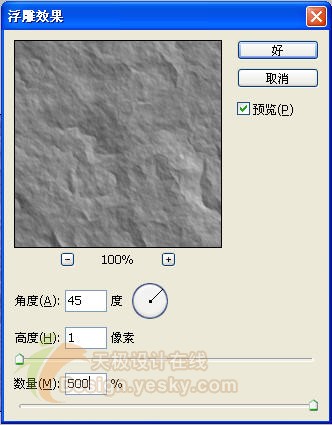
使紋理呈現(xiàn)立體效果,如圖04所示。
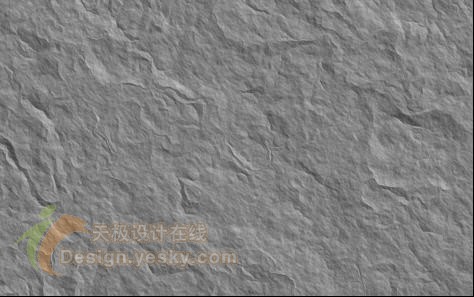
4、選擇菜單欄中的“濾鏡”“模糊”“高斯模糊”命令,設(shè)置模糊半徑為4像素,單擊好后,得到制作所需要的褶皺紋理,然后按“Ctrl+Alt+S”,將褶皺紋理存儲為“標(biāo)題1.PSD”。
標(biāo)簽:褶皺