“造化鐘神秀”,大自然中有很多令人感嘆的藝術(shù)品,也許你苦于沒有照像機(jī),不能及時(shí)記錄下這些美麗的畫面。但如果你有Photoshop,一切就都解決了。下面是筆者用Photoshop做的一幅風(fēng)景畫,如下圖所示。
這個(gè)晚霞的實(shí)例制作中主要運(yùn)用了Photoshop漸變工具、加深工具、涂抹工具等,以及高斯模糊、動(dòng)感模糊、基底凸現(xiàn)等濾鏡效果。下面是整個(gè)繪制過程的詳細(xì)過程。
這個(gè)晚霞的實(shí)例制作中主要運(yùn)用了Photoshop漸變工具、加深工具、涂抹工具等,以及高斯模糊、動(dòng)感模糊、基底凸現(xiàn)等濾鏡效果。下面是整個(gè)繪制過程的詳細(xì)過程。
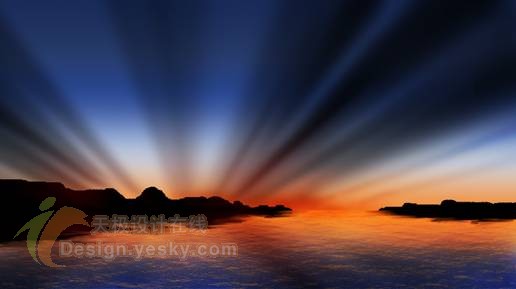
圖1
(1)選擇“文件-新建”命令,打開“新建”對(duì)話框,設(shè)置它的大小為2730*1530,當(dāng)然你也可以自主進(jìn)行設(shè)置。然后按快捷鍵【Ctrl+Shift+N】,新建圖層“圖層1”。
(2)從工具欄中選擇矩形框選工具,在空白文檔中拖出一選區(qū),如下圖所示。
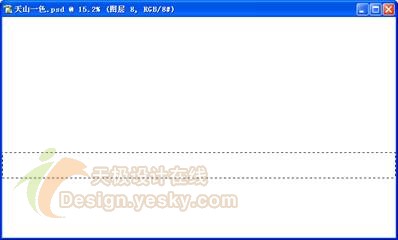
圖2
(3)從工具欄中選擇畫筆工具,選中“圖層1”為當(dāng)前圖層,可以根據(jù)情況按快捷鍵【Ctrl+“+”】或【Ctrl+“-”】擴(kuò)大或縮小筆刷直徑,在上一步驟所做的選區(qū)中進(jìn)行勾畫,如下圖所示。
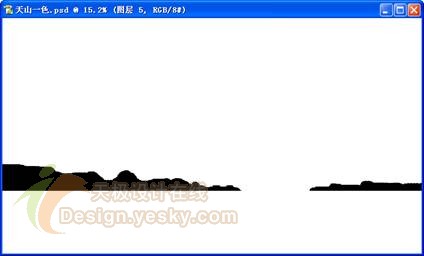
圖3
(4)按快捷鍵【Ctrl+Shift+N】,新建圖層圖層2。從工具欄中選擇矩形框選工具,沿海島下緣向上拖出矩形選區(qū),如下圖所示。
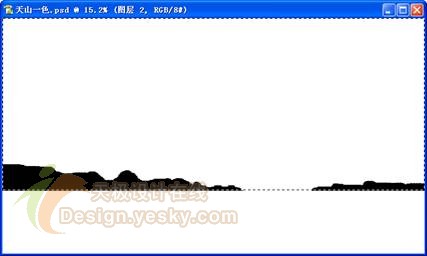
圖4
(5)從工具欄中選擇漸變工具,并單擊屬性欄中的漸變條欄,打開漸變編輯器在漸變編輯器中將色兩端的色標(biāo)分別調(diào)整其RGB值為244,140,51及24,42,89,如下圖所示。
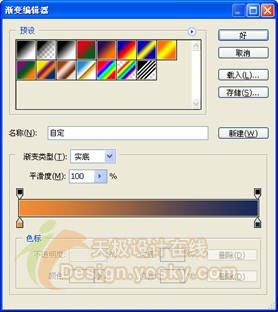
圖5
(6)選中“圖層2”為當(dāng)前圖層,在選區(qū)中由下向上拖出如圖6所示的漸變效果。
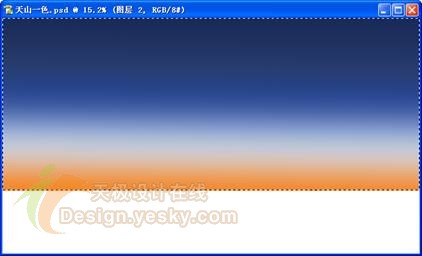
圖6
標(biāo)簽:晚霞














